


 立即下载
立即下载win11自带一键重装系统的使用方法-傻瓜式操作
分类:电脑知识 发布时间:2025-12-24 11:40:22
win11自带一键重装系统怎么用?有些win11用户的电脑系统出现卡顿或者系统文件丢失等其他问题需要重装系统,win11自带一键重装系统功能,可以方便用户快捷操作,还有些小伙伴不知道一键重装功能的位置在哪,或者不知道该怎么用,下面小编就给大家带来win11自带一键重装系统使用步骤,话不多说,快跟小编一起来学习一下吧!
工具/原料:
系统版本:windows10系统
品牌型号:Xiaomi Book Air 13
软件版本:小白一键重装系统工具
方法/步骤:
方法一:win11自带一键重装系统使用方法
1、进入系统设置:打开Win11系统,点击“开始”菜单,选择“设置”。

2、找到恢复选项:在设置界面中,点击“更新和安全”选项,然后选择“恢复”。

3、选择一键重装系统:在恢复选项中,找到“一键重装系统”功能,并点击进入。
4、确认重装操作:在一键重装系统界面,系统会提醒您将会清除所有数据并重新安装系统,确认后点击“继续”。
5、等待系统重装:系统会自动开始重装过程,您只需耐心等待,直到重装完成。

方法二:小白u盘重装win11的方法
1、我们首先下载安装小白软件,打开后将u盘插入电脑,选择u盘,点击开始制作。

2、我们选择好要安装的win11系统,点击开始制作。
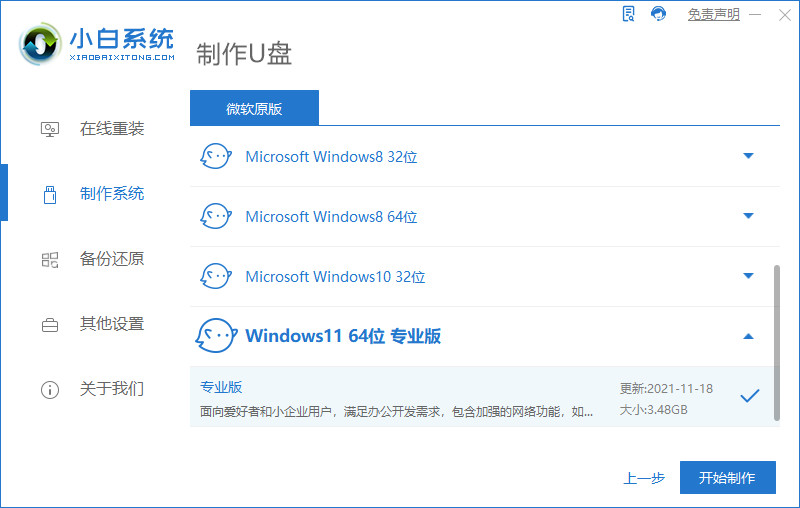
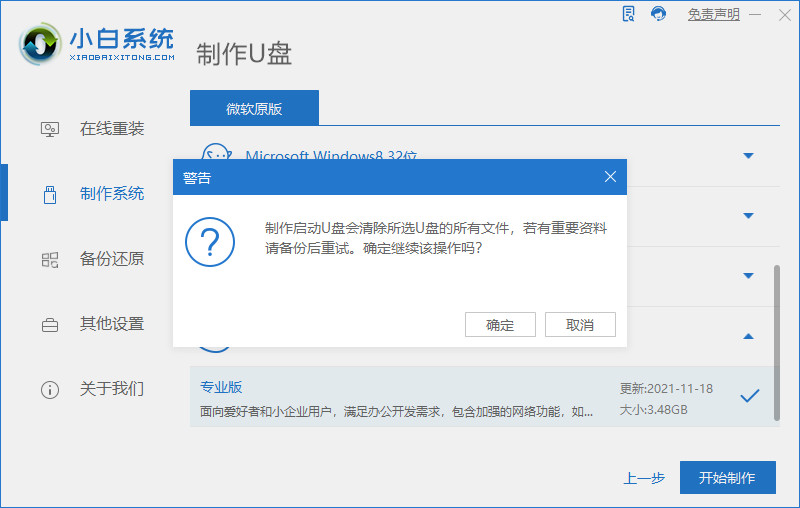
3、看到提示是否备份好u盘内的有用资料,确认备份好后点击确定。
4、耐心等待下载安装系统所需要的各种资源。

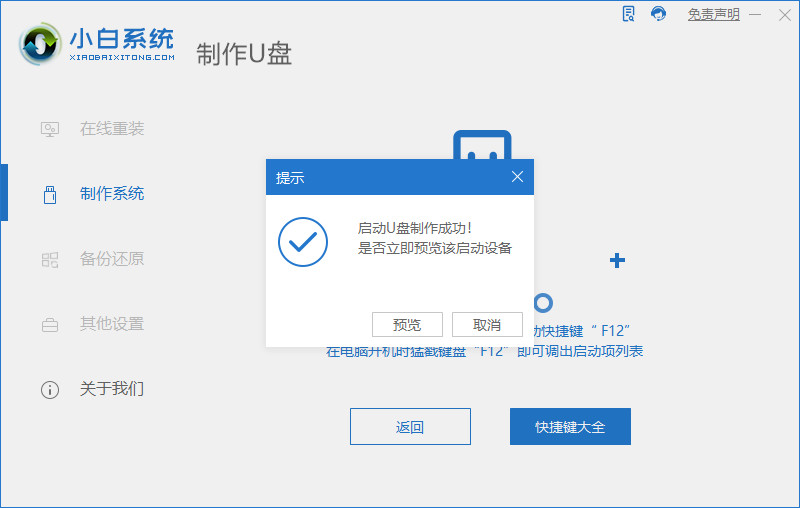
5、看到提示u盘启动盘制作完成后,点击返回,并记住开机热键。
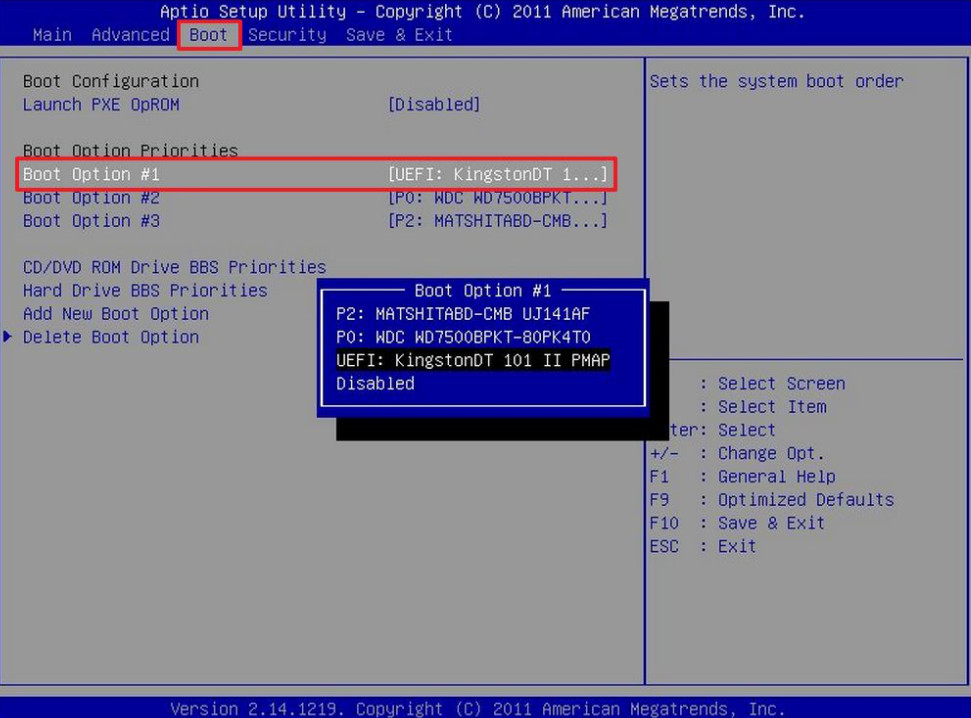
6、我们将u盘插入要安装系统的电脑,开机按启动热键进入系统,选择usb项回车。
7、耐心等待系统自动安装。
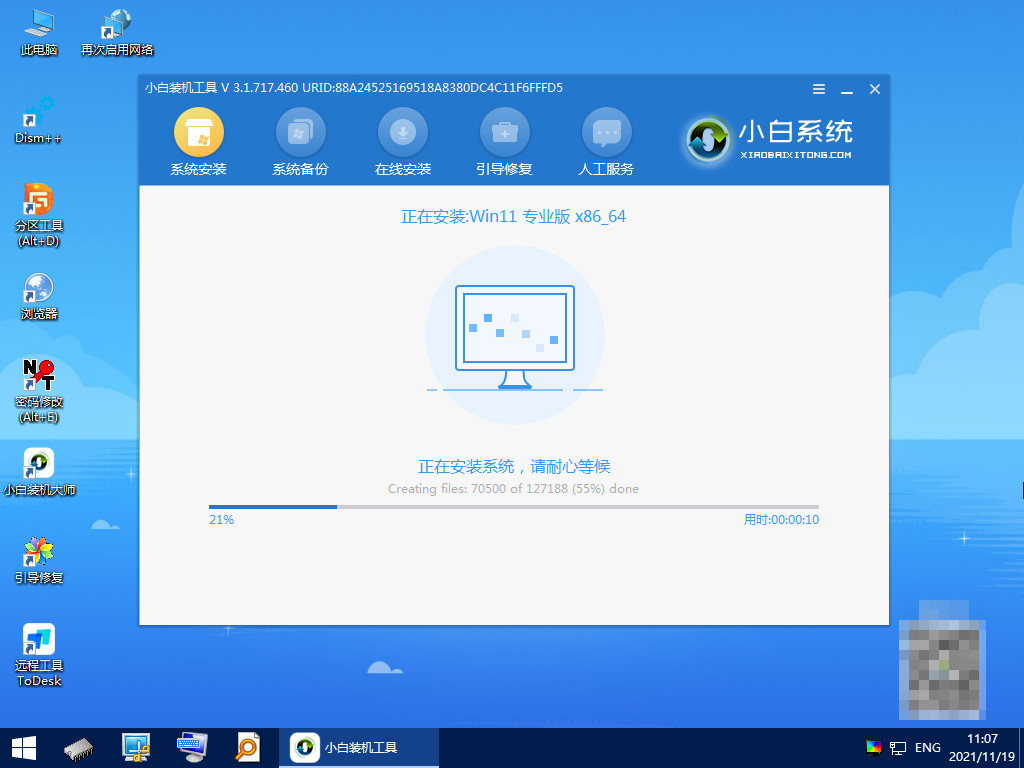
8、看到提示安装完成后点击立即重启。
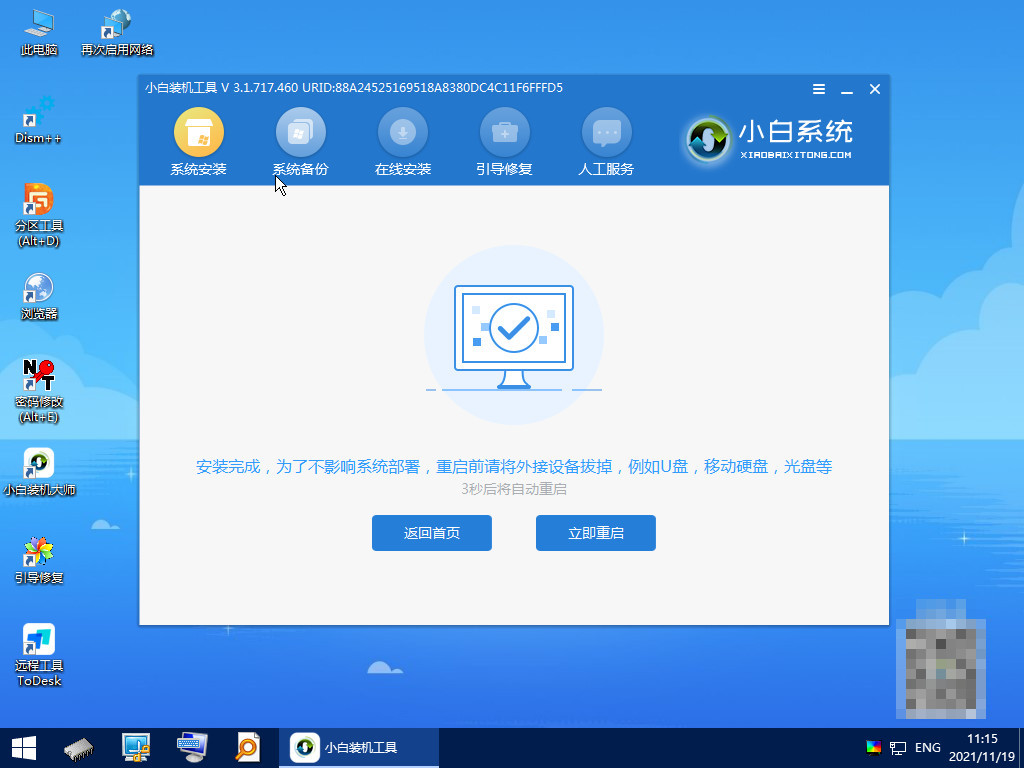
9、重启后,进入系统桌面,代表安装完成。

拓展内容:Win11自带一键重装系统的优势
1、省时省力:使用一键重装系统功能,无需手动下载系统镜像文件,也无需制作启动盘,节省了大量的时间和精力。
2、简单易用:一键重装系统功能操作简单,只需几步操作即可完成系统重装,即使是没有计算机知识的用户也能轻松上手。
3、稳定可靠:Win11自带的一键重装系统功能经过严格测试,保证了系统重装的稳定性和可靠性,避免了因为使用第三方工具而导致的不稳定或不兼容问题。
总结:以上关于win11自带一键重装系统使用方法就分享到这里了,看完之后希望对大家有所帮助




 魔法猪一健重装系统win10
 装机吧重装系统win10
 系统之家一键重装
 小白重装win10
 深度技术系统win11 标准官方版 V2025
 电脑公司系统win8 纯净稳定版 V2025
 番茄花园系统win8 原装装机版 V2025
 萝卜家园系统win8 优质稳定版 V2025
 深度技术系统win8 高效专业版 V2025
 雨林木风系统Win8 多功能专业版 V2025
 微软原版win7
 电脑公司win7
 番茄花园win7
 萝卜家园win7
 深度技术win7
 雨林木风win7
 微信公众号
微信公众号

 抖音号
抖音号

 联系我们
联系我们
 常见问题
常见问题



