


 立即下载
立即下载win10怎么取消开机密码【小白易懂】
分类:一键重装教程 发布时间:2025-10-19 10:01:47
在日常使用Windows 10系统的过程中,偶尔会遇到win10密码忘记的尴尬情况。别担心,这里有几个实用win10密码取消的方法可以帮助你重新访问你的电脑。下面我们一起来看看win10怎么取消开机密码的吧。
工具/原料:
系统版本:windows10专业版
品牌型号:华硕无畏14
方法/步骤:
方法一:重置账户密码
如果你的电脑已绑定微软账户或通过备用管理员账户登录,可以尝试重置密码。操作步骤如下:
1、在登录界面点击“重置密码”。

2、输入你的微软账户信息,验证身份。
3、按照提示完成密码重置,重新尝试登录。但前提是记得原先绑定过的微软账户信息或其他登录方式。
方法二:使用第三方工具
对于有一定操作经验的用户,可以尝试使用第三方工具来解除密码。但务必选择可靠的工具,避免安全风险。操作时需按照软件说明进行,确保正确性。
方法三:利用Windows安装盘
通过Windows安装盘进行密码重置,利用安装盘中的系统修复功能。操作时需注意选择正确的选项,避免误操作导致系统损坏。具体步骤为:将安装盘插入电脑,进入BIOS设置,选择从安装盘启动,进入安装界面选择系统修复选项。

方法四:重置或恢复系统
如果上述方法均不可行,且您没有重要的数据需要保留,那么重置或恢复系统可能是最后的选项。通过访问Windows恢复环境(WinRE),您可以选择重置此电脑,这将删除所有个人文件和应用,并重新安装Windows。虽然这会带来数据丢失的风险,但它能确保您能够重新访问系统。下面给大家分享一款软件帮助大家轻松重装系统。使用方法如下:
1、我们首先下载安装小白系统软件,打开后将u盘插入电脑,选择u盘,点击开始制作。

2、我们选择好要安装的系统,点击开始制作。
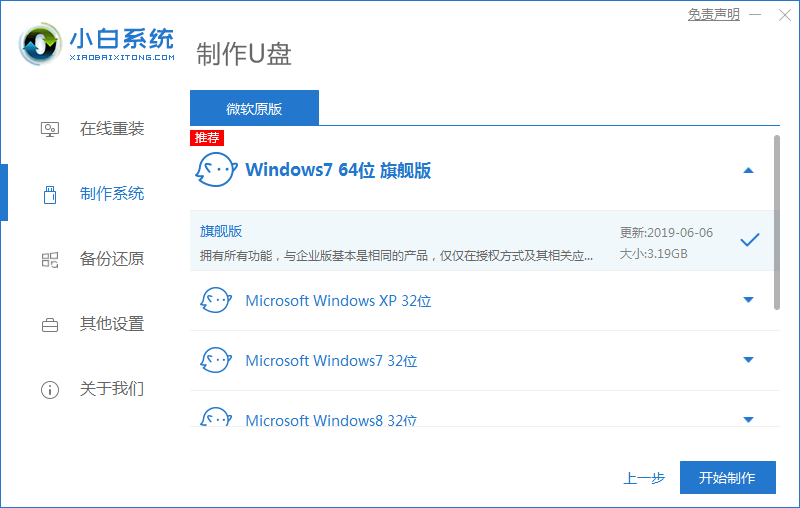
3、看到提示是否备份好u盘内的有用资料,确认备份好后点击确定。

4、耐心等待下载安装系统所需要的各种资源。
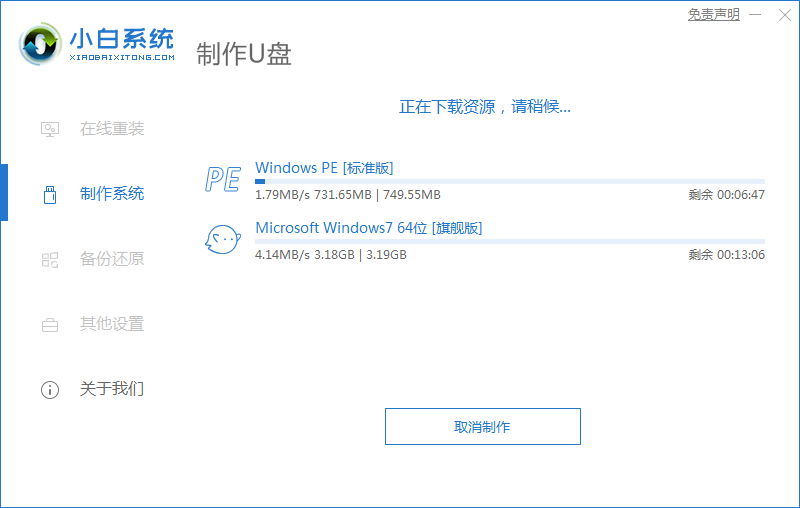
5、看到提示u盘启动盘制作完成后,点击返回,并记住开机热键。

6、我们将u盘插入要安装系统的电脑,开机按启动热键进入系统,选择usb项回车。

7、耐心等待系统自动安装。
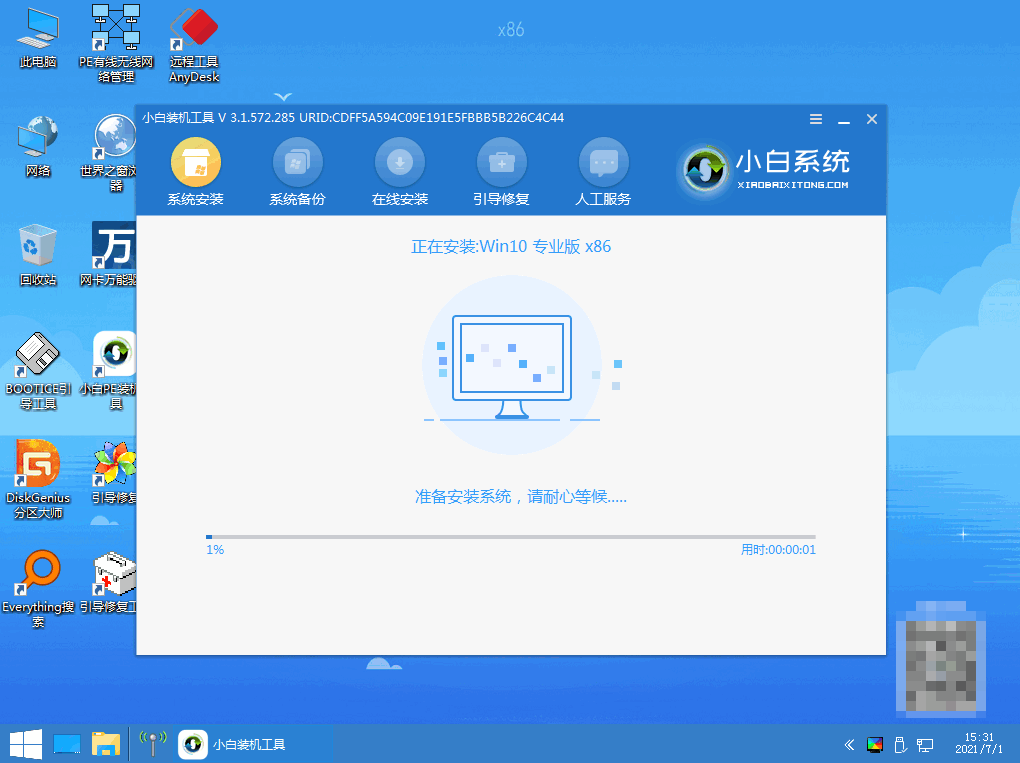
8、电脑弹出引导修复工具界面,直接点击确定。
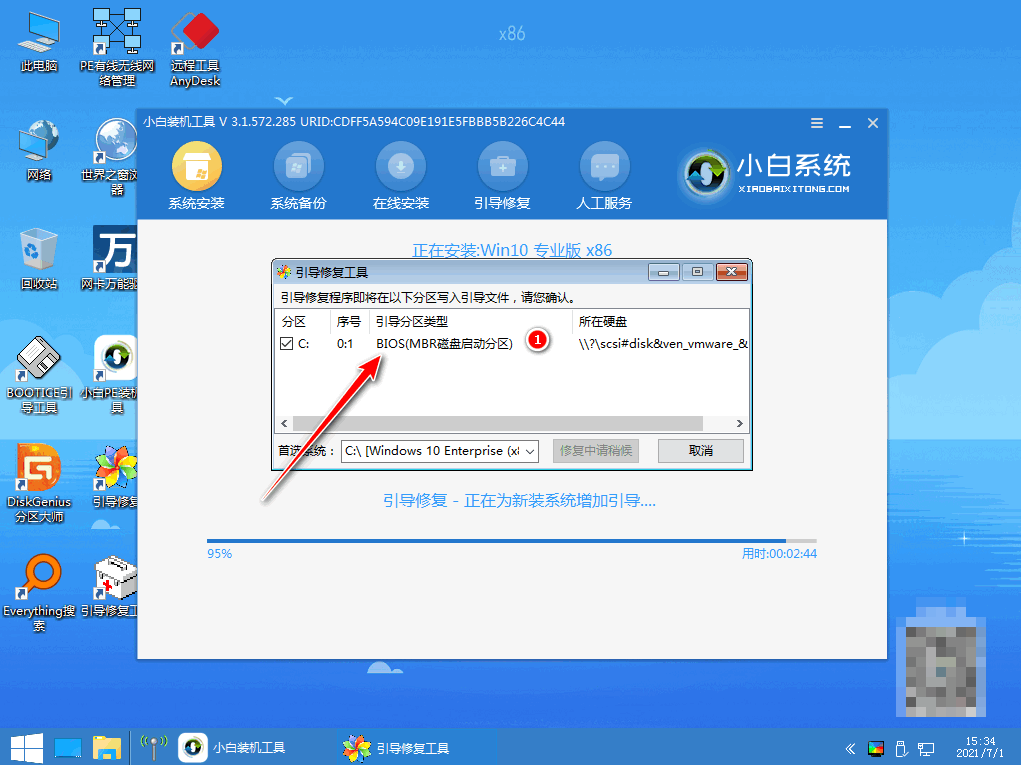
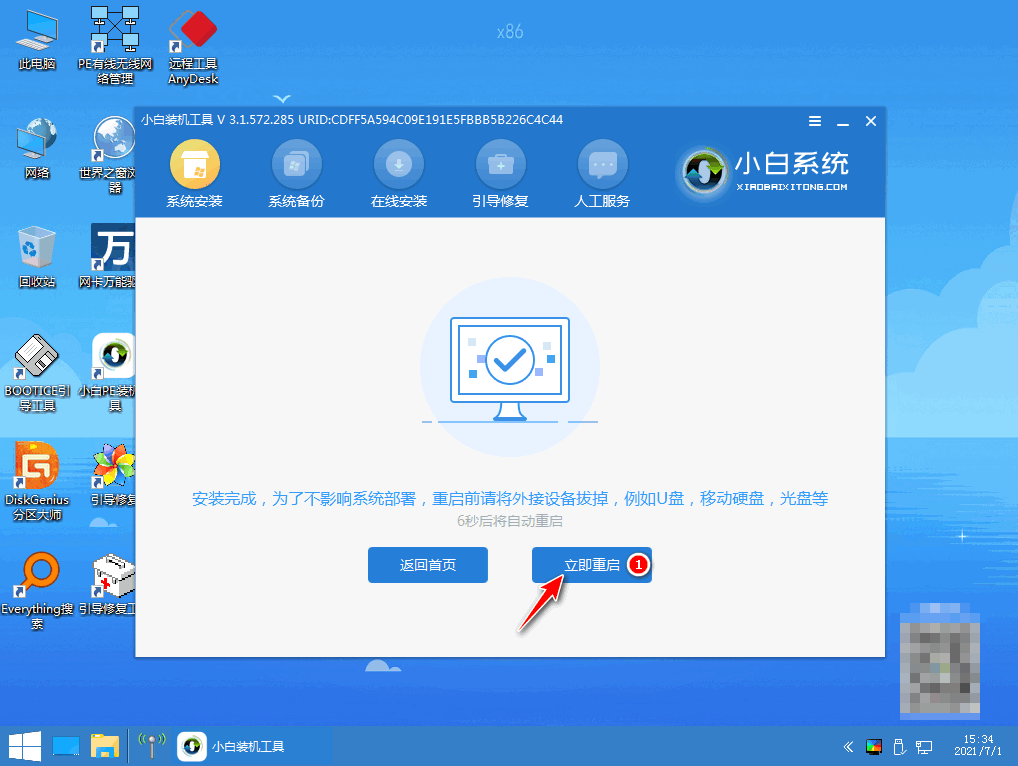
9、看到提示安装完成后点击立即重启。
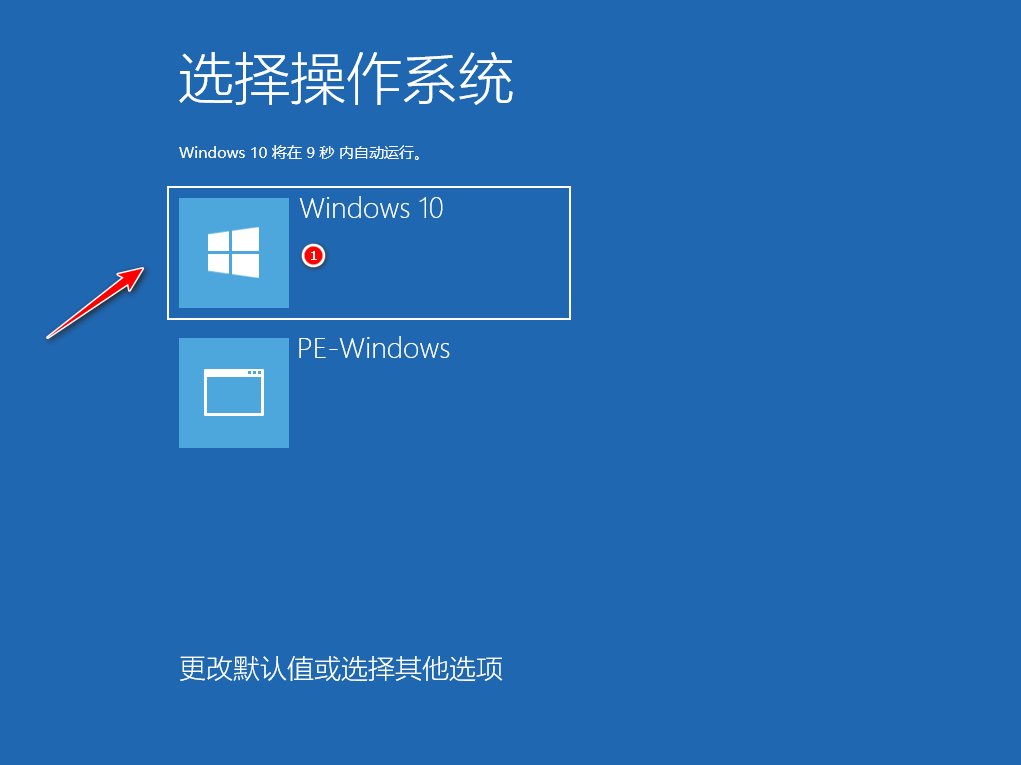
10、重启后进入win pe系统,我们选择windows10,回车。
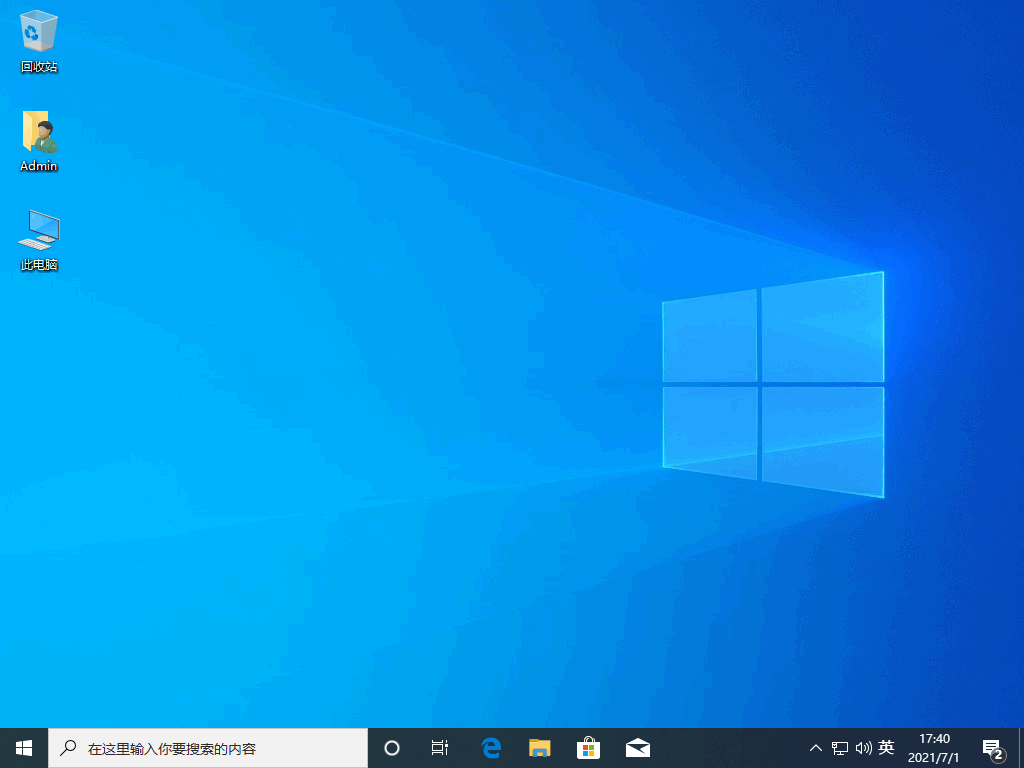
11、进入系统桌面,代表安装完成。
注意事项:在进行任何操作之前,务必谨慎选择方法和工具,确保数据安全和系统稳定性。同时,提醒大家在操作过程中注意细节,避免不必要的损失和风险。
总结:以上就是本次win10怎么取消开机密码的全部内容了,希望可以帮助到各位小伙伴们,祝大家一切顺利,所以问题都迎刃而解。


![[ultraiso]2025光盘镜像速成](httpss://img.163987.com/4c9068be-6982-406d-89bd-b65b193581ed.png)


 魔法猪一健重装系统win10
 装机吧重装系统win10
 系统之家一键重装
 小白重装win10
 深度技术系统win11 标准官方版 V2025
 电脑公司系统win8 纯净稳定版 V2025
 番茄花园系统win8 原装装机版 V2025
 萝卜家园系统win8 优质稳定版 V2025
 深度技术系统win8 高效专业版 V2025
 雨林木风系统Win8 多功能专业版 V2025
 微软原版win7
 电脑公司win7
 番茄花园win7
 萝卜家园win7
 深度技术win7
 雨林木风win7
 微信公众号
微信公众号

 抖音号
抖音号

 联系我们
联系我们
 常见问题
常见问题



