


 立即下载
立即下载win10安装超详细全过程--一键装机【五分钟学会】
分类:win10教程 发布时间:2026-02-04 18:20:02
电脑出现问题时必然的,无论是电脑系统出现问题,还是纯粹是想换一个操作系统,都需要重新装机,那么怎么重装系统呢?其实方法有多种多样的,小编在下文提供详细的一键重装系统教程 ,该方法简单,很容易上手。有需要的小伙伴可以一起来看看。
工具/原料:
系统版本:windows10系统
品牌型号:华硕VivoBook14
方法/步骤:
方法一:装机吧一键装机教程
1、首先下载安装装机吧工具,打开后点击在线重装,选择要安装的系统,点击下一步。
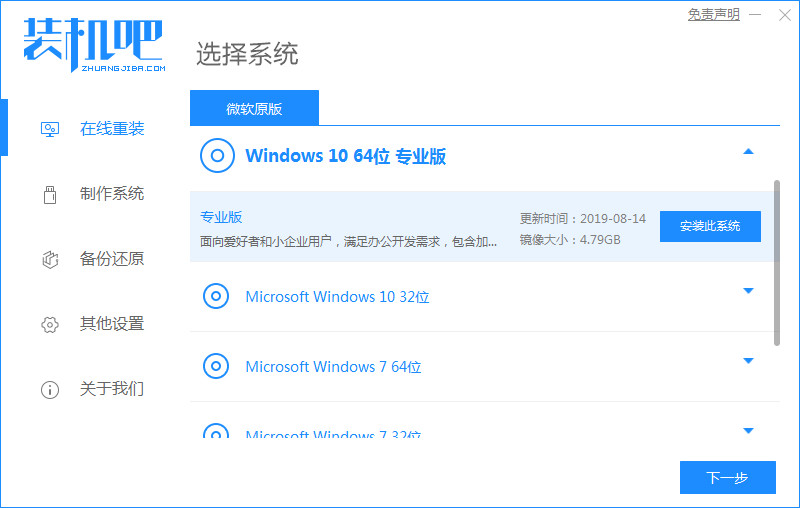
2、勾线要同时安装的其他应用软件。

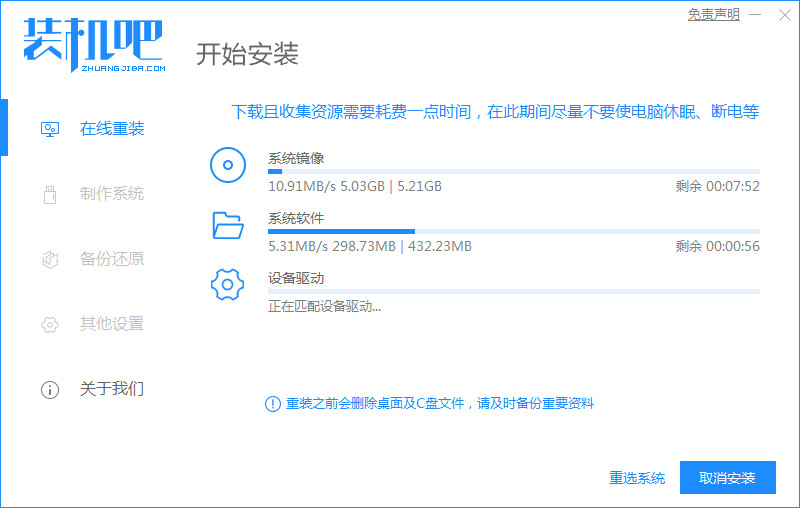
3、等待下载搜集系统镜像、设备驱动等资源。
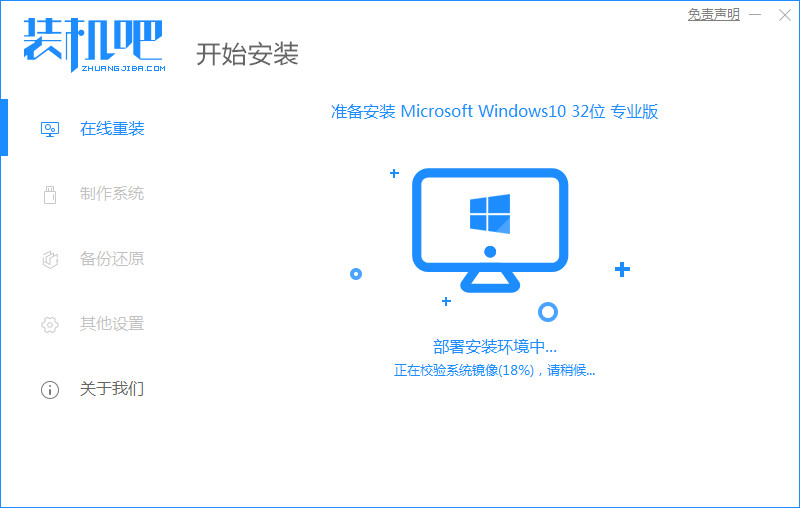
4、下载完成后进入系统安装环境部署环节,等待即可。
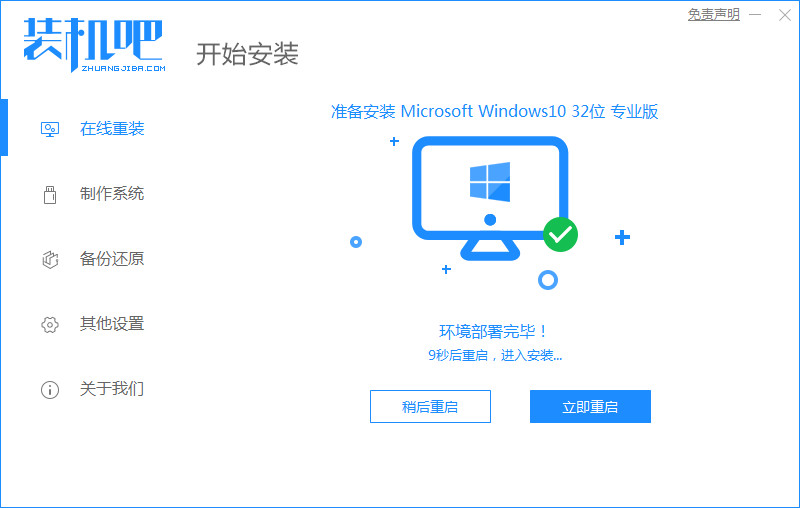
5、提示环境部署完成后,点击立即重启。
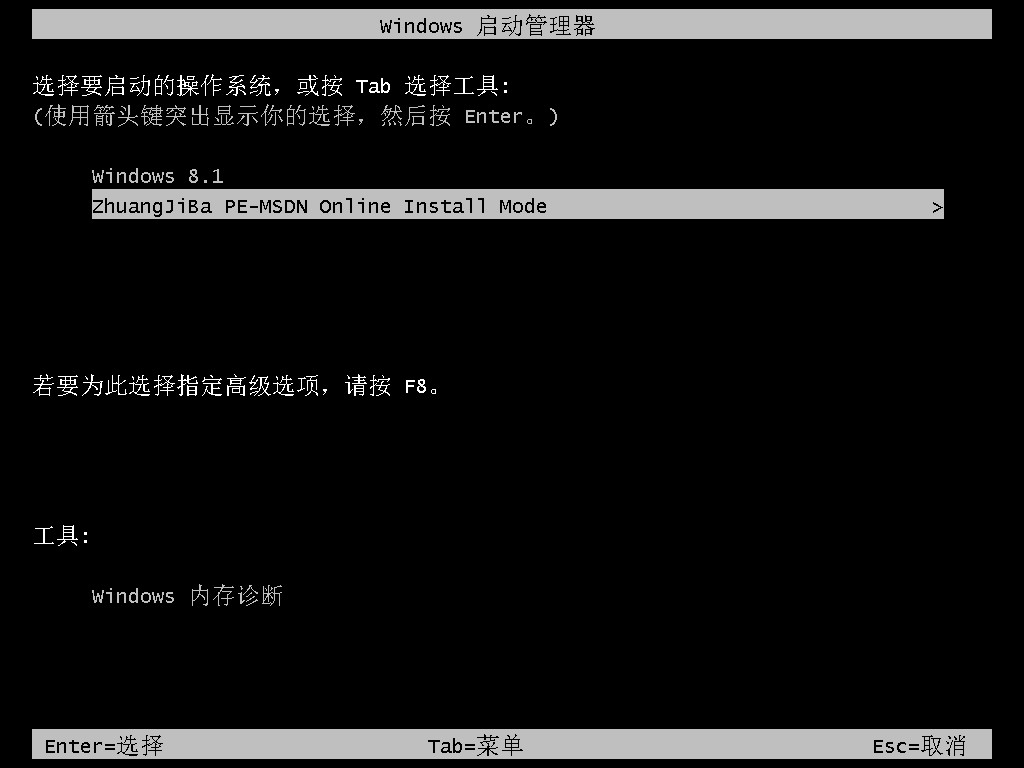
6、进入启动管理器界面,选择第二项,回车。
7、等待系统自动安装。

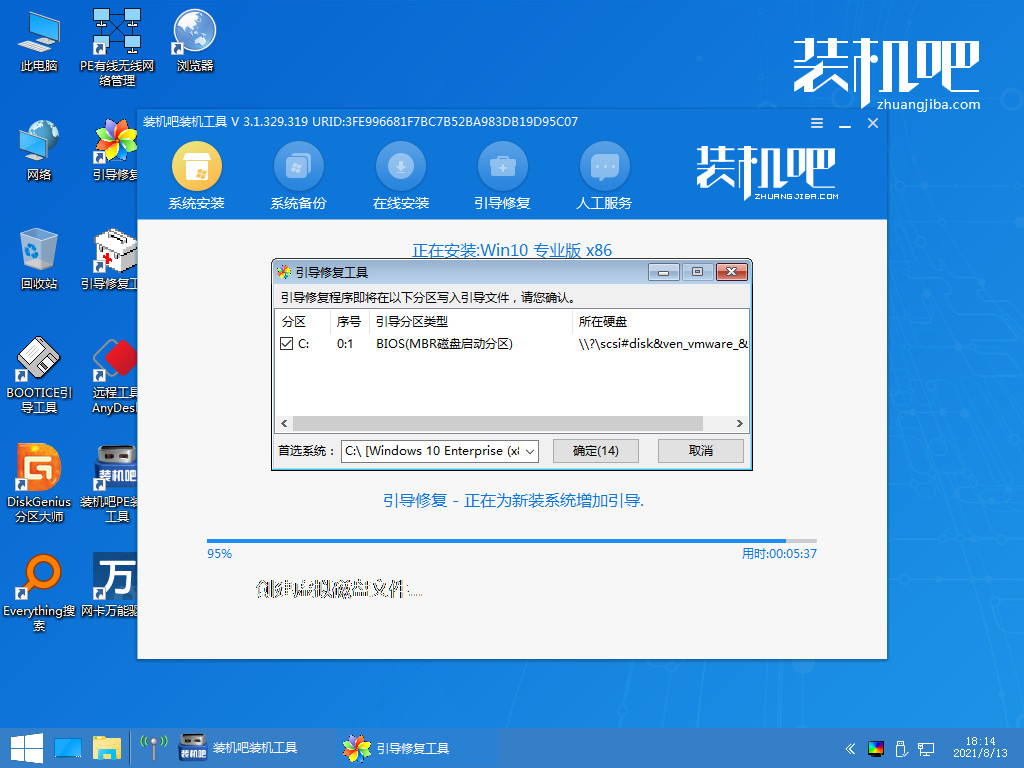
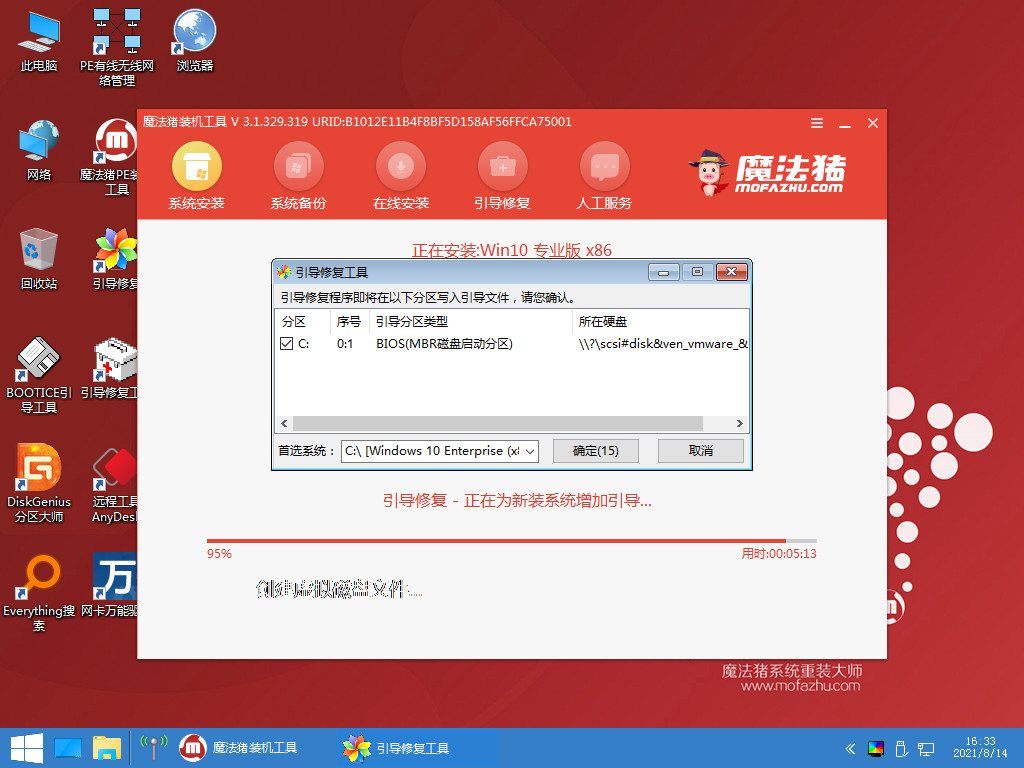
8、弹出引导修复工具后确认在C盘写入引导文件,点击确定。
9、等待系统自动加载重启中。

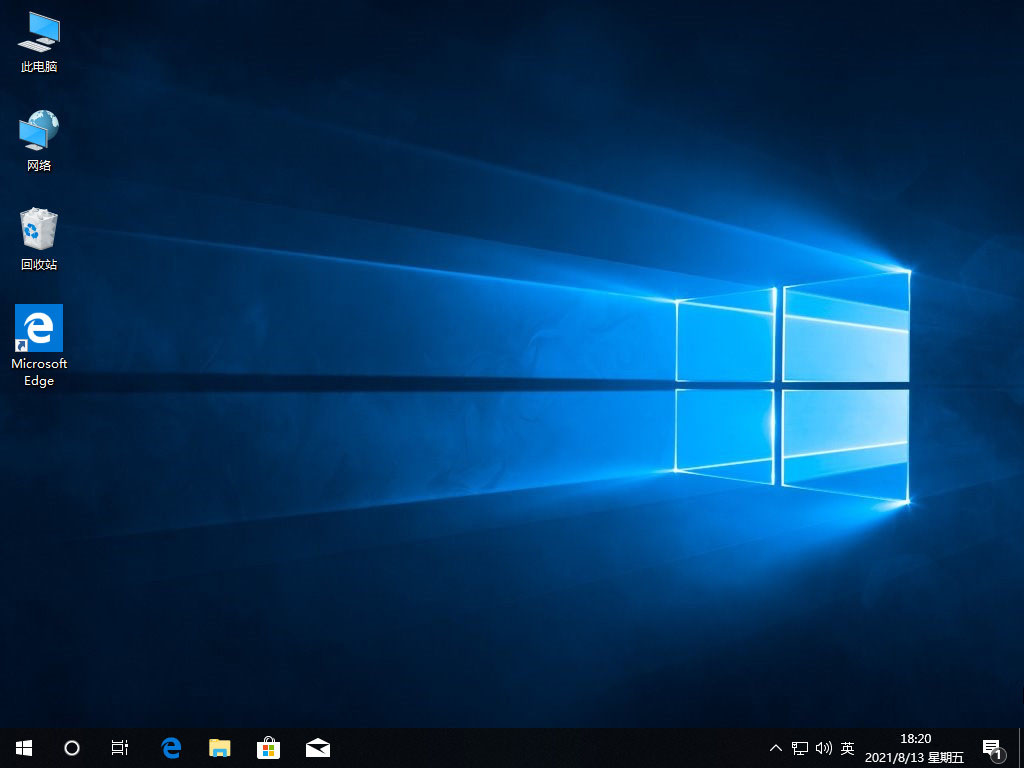
10、后进入桌面,完成。
方法二:魔法猪一键装机教程
1、首先制作u盘启动盘,在可用的电脑官网上搜索下载安装魔法猪一键重装系统软件并打开,插入空白u盘,点击开始制作。

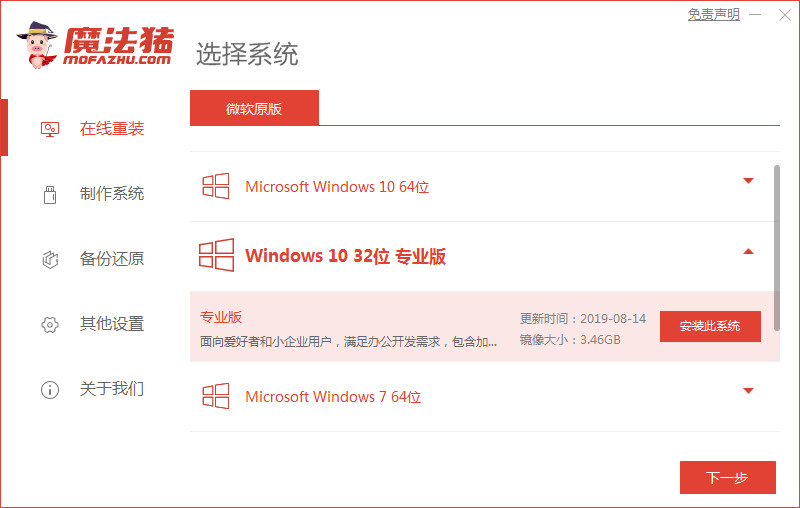
2、选择windows10系统,点击开始制作。
3、在制作u盘前,需要提前备份好重要文件资料防文件丢失。
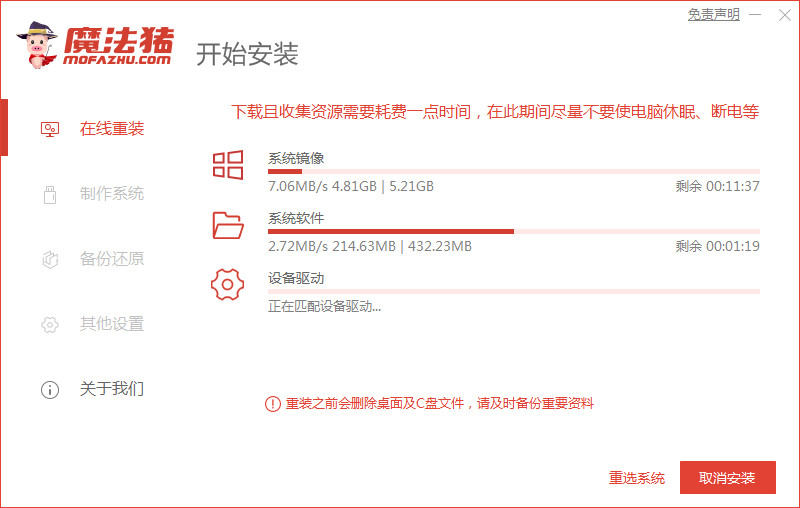
4、耐心等待电脑制作u盘完成。
5、u盘启动盘制作工具完成之后,拔出u盘,将制作的u盘启动盘插入需要重装系统的电脑,出现开机界面时要按热键(可以在自己电脑品牌官网查询热键),调出启动项列表即可。

6、重启电脑之后,选择MoFaZhu-PE Online Install Mode”系统按回车键进入其中。

7、耐心等待软件安装win10系统。安装完后重启电脑即可完成电脑重装系统啦。
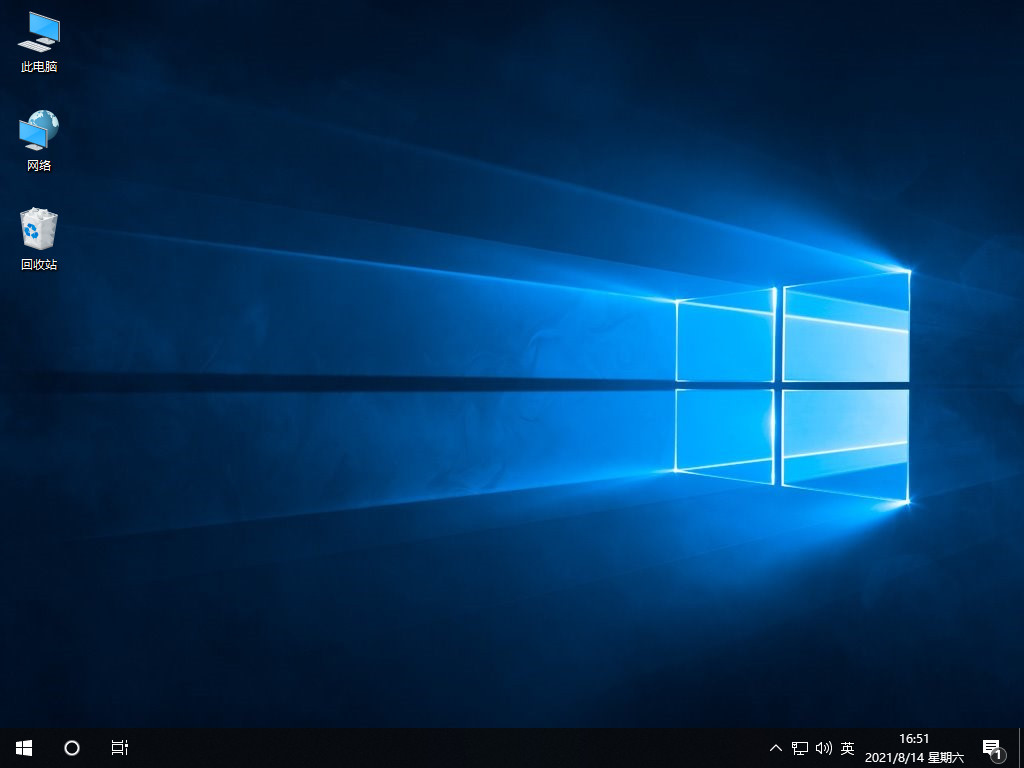
总结:以上关于win10安装超详细全过程就分享到这里了,希望今天的分享可以帮助到各位朋友,祝大家一切顺利,所以问题都迎刃而解。




 魔法猪一健重装系统win10
 装机吧重装系统win10
 系统之家一键重装
 小白重装win10
 深度技术系统win11 标准官方版 V2025
 电脑公司系统win8 纯净稳定版 V2025
 番茄花园系统win8 原装装机版 V2025
 萝卜家园系统win8 优质稳定版 V2025
 深度技术系统win8 高效专业版 V2025
 雨林木风系统Win8 多功能专业版 V2025
 微软原版win7
 电脑公司win7
 番茄花园win7
 萝卜家园win7
 深度技术win7
 雨林木风win7
 微信公众号
微信公众号

 抖音号
抖音号

 联系我们
联系我们
 常见问题
常见问题



