


 立即下载
立即下载win10系统下载官网上的方法
分类:win10教程 发布时间:2023-01-18 08:40:02
微软的win10下载官网当中,并没有直接的windows10镜像的下载方法等等,因此造成很多小伙伴都不知道想要获取iso镜像文件的时候,那么win10系统怎么下载安装。其实我们可借助官网的安装工具又或者是进行一些浏览器设置后即可成功下载安装,下面是详细的win10系统下载安装教程。
工具/原料:
系统版本:windows10系统
品牌型号:华硕天选3
方法/步骤:
方法一:使用微软官方工具下载win10镜像
1、win10系统怎么下载安装呢?首先找到微软官方地址打开:microsoft.com/zh-cn/software-download/windows10ISO,点击立即下载工具,即可成功下载到win10官方安装工具Media Creation Tool。

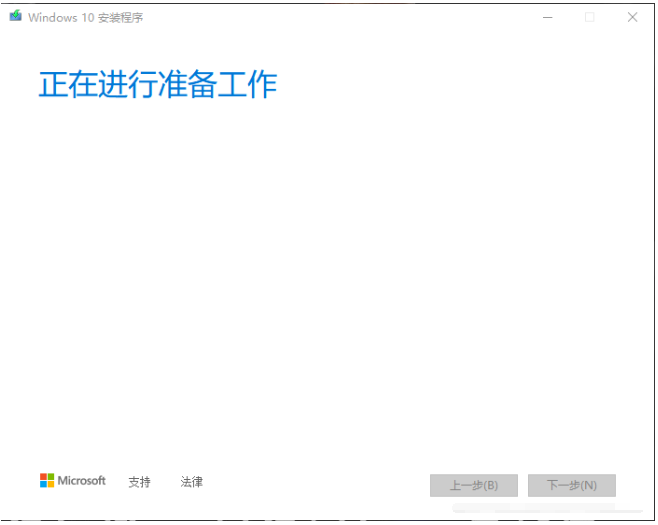
2、选择刚刚下载好的exe文件打开,勾选“为另一台电脑创建安装介质(U盘,DVD或ISO文件),点击下一步。

3、选择我们想要下载的镜像语言,版本以及体系结构等等,点击下一步。

4、此时这里我们选择ISO文件, 点击下一步。

5、选择路径之后即可成功下载到win10官方的ISO镜像文件。

6、如果想要安装电脑操作系统的话,就需要打开镜像文件进行安装,根据向导提示操作就可以啦。
方法二:在微软官网获取镜像ISO地址直接下载
小编之类以Google Chrome浏览器为例,通过修改浏览器的UA,让微软服务器认为现在使用的系统是非Windows系统(不能运行Media Creation Tool软件),这样就会显示出新的页面可以直接下载ISO镜像。具体步骤如下:
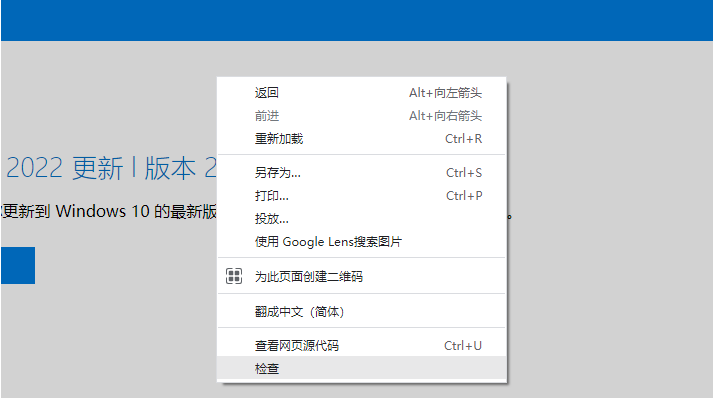
1、这里还是方法一使用谷歌浏览器打开官方地址,鼠标右键浏览器界面,选择检查,进入开发者模式界面。
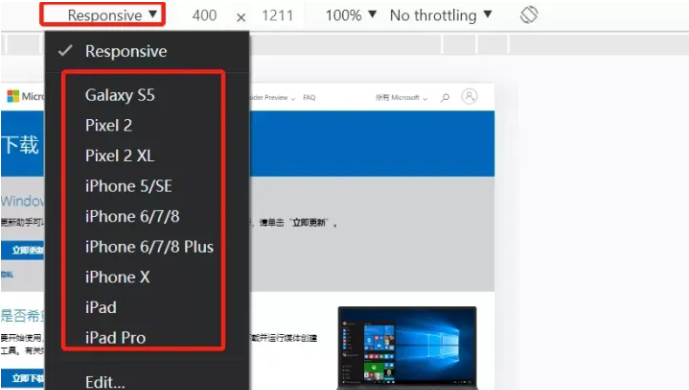
2、在右侧选择如下图所示的设备图标。

3、左边我们选择任何一个移动设备型号,再刷新界面。
4、刷新界面之后,即可看到微软官网界面发生变化,选择版本下拉框。

5、等待出现“选择产品语言“下拉框出现,选择一种语言,点击确认即可成功将跳转到生成的实际ISO下载界面。

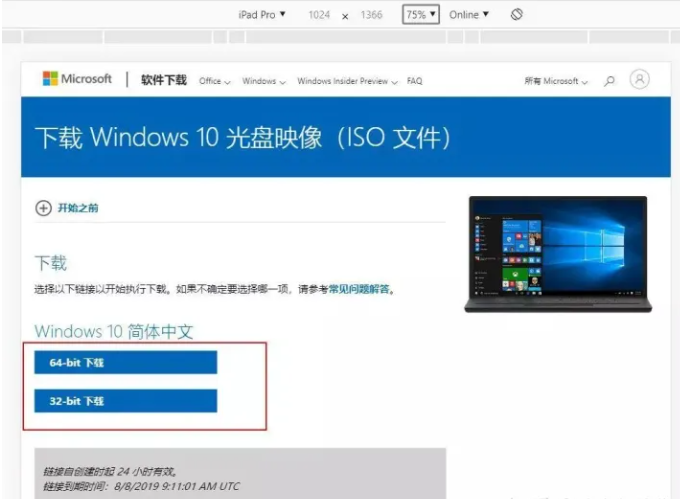
6、鼠标点击64-bit下载,即可开始下载64位系统ISO,需要32位系统的话就选择下载32bit镜像。
7、同理,下载好镜像到电脑之后,想要安装系统的话就鼠标双击打开,按照安装向导提示安装即可。

总结:
上述就是win10系统下载安装教程的详细内容,主要有两种方法都可以轻松实现,有不清楚相关操作的小伙伴可参照以上教程执行哦。




 魔法猪一健重装系统win10
 装机吧重装系统win10
 系统之家一键重装
 小白重装win10
 杜特门窗管家 v1.2.31 官方版 - 专业的门窗管理工具,提升您的家居安全
 免费下载DreamPlan(房屋设计软件) v6.80,打造梦想家园
 全新升级!门窗天使 v2021官方版,保护您的家居安全
 创想3D家居设计 v2.0.0全新升级版,打造您的梦想家居
 全新升级!三维家3D云设计软件v2.2.0,打造您的梦想家园!
 全新升级!Sweet Home 3D官方版v7.0.2,打造梦想家园的室内装潢设计软件
 优化后的标题
 最新版躺平设
 每平每屋设计
 [pCon planne
 Ehome室内设
 家居设计软件
 微信公众号
微信公众号

 抖音号
抖音号

 联系我们
联系我们
 常见问题
常见问题



