


 立即下载
立即下载win10系统c盘C:\Users后面的用户名怎么更改
分类:win10教程 发布时间:2020-12-01 09:36:00
c盘C:\Users文件夹,是公共账号users下面的文件夹,它是用户的/系统非必需文件。某些网友基于一些原因想要将win10系统c盘C:\Users后面的用户名更改,比如说吧用户名中文改成英文,但是不知道要怎么操作。今天小编就给大家介绍下win10系统c盘C:\Users后面的用户名怎么更改。
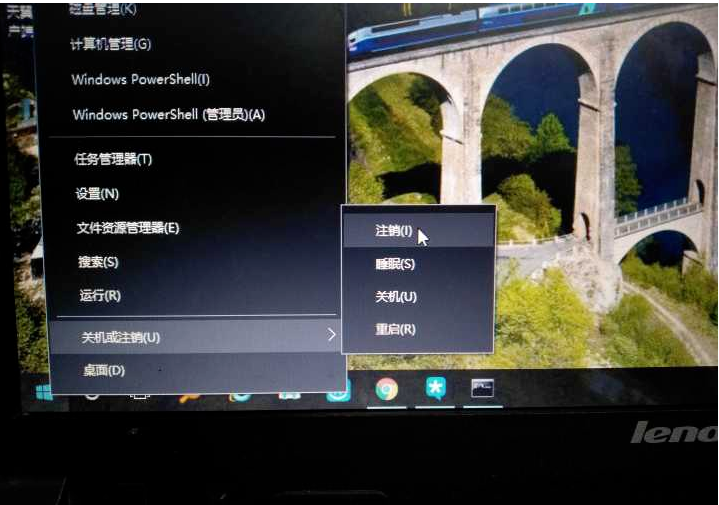
1. 注销当前使用的账户,使用Administrator登录。右击左下角的开始,找到注销。
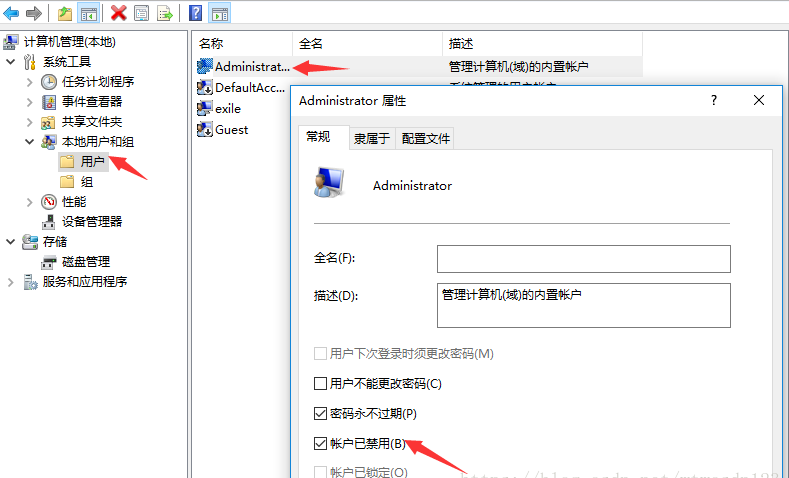
2、一般注销之后,是没有Administrator登录的,因为Windows自动将它禁用了,所以在注销之前,你应该先右击我的电脑,点击管理,找到本地用户和组(注意,win10家庭版的好像没有用户和组这个功能,只有专业版有,可以先将系统升级成专业版),双击用户,右击右侧的箭头所指的Administrator,查看属性,就会出现那个小框,可以看到,账户已禁用那个划了√,去掉这个√,点击确定,就可使用Administrator登录了。
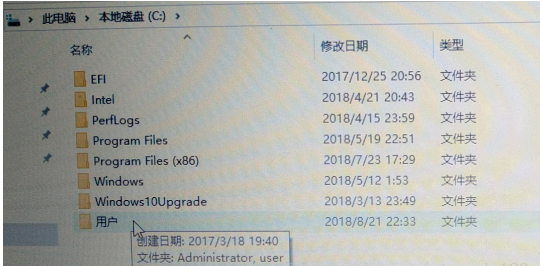
3、然后注销后使用Administrator登录,可能需要一两分钟的等待时间,登陆后找到C盘,双击用户。
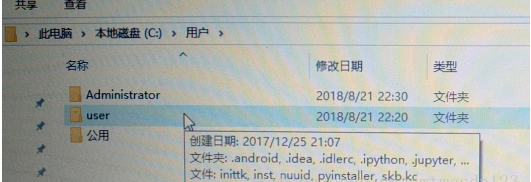
4、下图中鼠标所指的就是你的中文用户名,右击重命名,改为你想使用英文的用户名,我的已经改过。
5、然后回到桌面,按win+R,输入regedit回车,就可查看注册表,然后按照HKEY_LOCAL_MACHINE\SOFTWARE\Microsoft\Windows NT\CurrentVersion\Profilelist顺序点击,就会看到下面的界面。
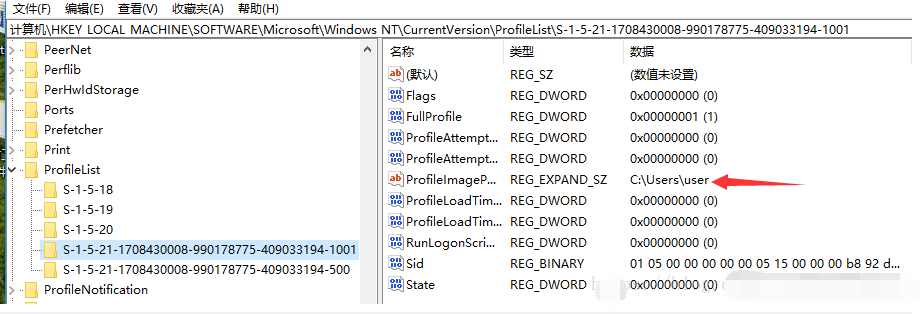
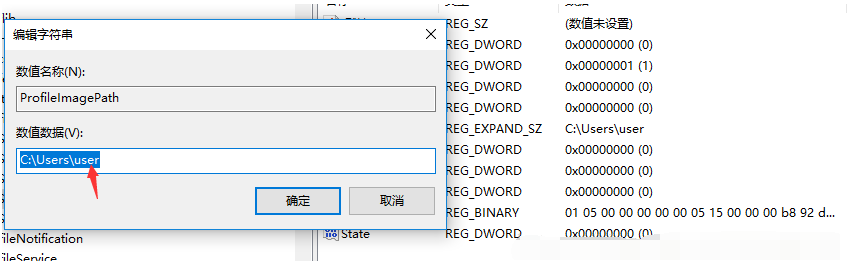
6、可以看到红色箭头处,那个user就是我刚刚在C盘那个中文用户名的重命名,不过这个我是已经改过了,没改之前这个user就是你一开始的那个中文用户名,现在双击就可修改了,将中文用户名改为你C盘那个重命名的名字确定就可以了。
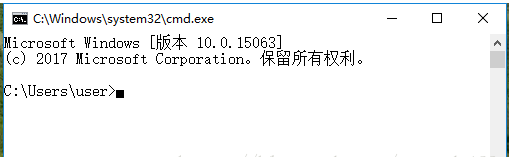
7、注销之后登陆你自己的那个账户就可以了。登录后win+R 输入cmd,就是下面的结果了。
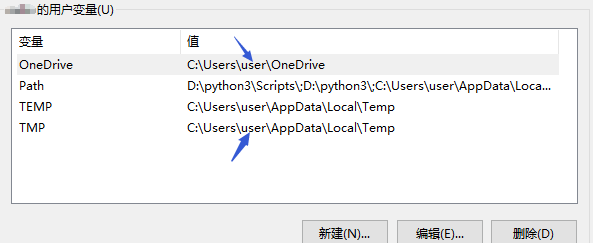
8、不过有个问题,之前添加环境变量的那些路径,如果是含有最开始的那个中文用户名的话,这儿它不会自动更改,也就是我这儿路径中的user还是之前的中文,所以我的这个环境变量就是无效的了。那么直接编辑将原先中文用户名改为你现在重新命名的这个就可以了。如下图是用户变量名的示例,把需要修改的地方自行修改一下就可以了。
以上便是win10系统c盘C:\Users后面的用户名的更改方法了,希望能帮到大家。




 魔法猪一健重装系统win10
 装机吧重装系统win10
 系统之家一键重装
 小白重装win10
 杜特门窗管家 v1.2.31 官方版 - 专业的门窗管理工具,提升您的家居安全
 免费下载DreamPlan(房屋设计软件) v6.80,打造梦想家园
 全新升级!门窗天使 v2021官方版,保护您的家居安全
 创想3D家居设计 v2.0.0全新升级版,打造您的梦想家居
 全新升级!三维家3D云设计软件v2.2.0,打造您的梦想家园!
 全新升级!Sweet Home 3D官方版v7.0.2,打造梦想家园的室内装潢设计软件
 优化后的标题
 最新版躺平设
 每平每屋设计
 [pCon planne
 Ehome室内设
 家居设计软件
 微信公众号
微信公众号

 抖音号
抖音号

 联系我们
联系我们
 常见问题
常见问题



