


 立即下载
立即下载电脑硬盘分区教程win10
分类:win10教程 发布时间:2020-11-27 08:00:10
现在新购买的电脑硬盘基本只有一个分区,那么想要增加多一个分区怎么操作呢?特别是害怕C盘资料容易丢失的朋友,那么接下来就让小编教你电脑硬盘如何增加分区吧。
电脑硬盘如何分区呢?
1.分区之前,我们必须进入系统的磁盘管理。有两种进入磁盘管理的方法。一种是通过计算机属性进入磁盘管理。第二种是右键单击Windows按钮(Windows + X),然后选择“磁盘管理”。
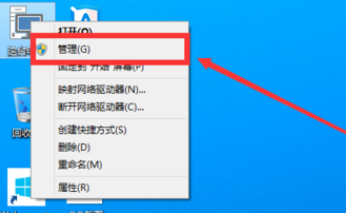
以第一种类型为例。右键单击【此电脑】,然后选择【管理】。如图所示,然后选择【磁盘管理】。
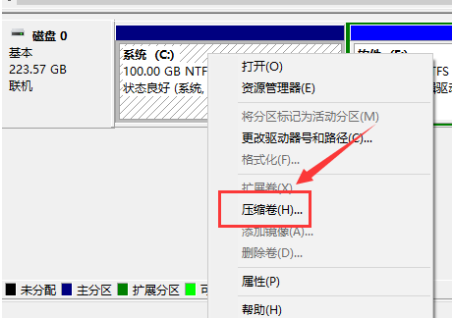
2.进入磁盘管理后,我们可以看到我的分区状态。然后选择需要分区的磁盘,单击鼠标右键,然后选择【压缩卷】。
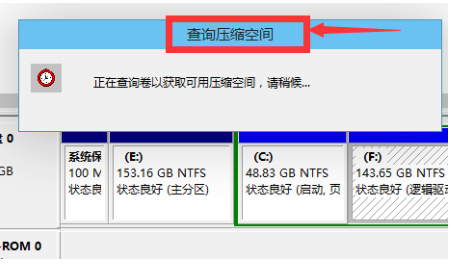
3.然后系统将自动查询压缩空间,这个时间取决于计算机的配置。
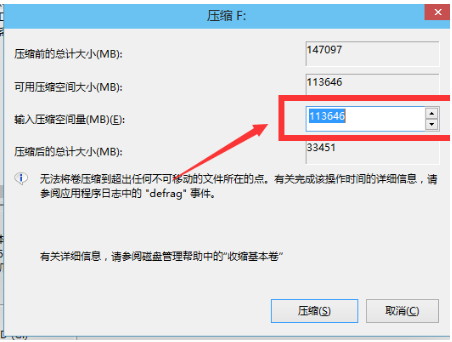
4.然后,选择压缩空间的大小。只需单击【压缩】。
5.一段时间后,空间将被压缩。可用空间将出现,如图所示。这是我们刚刚压缩的空间。
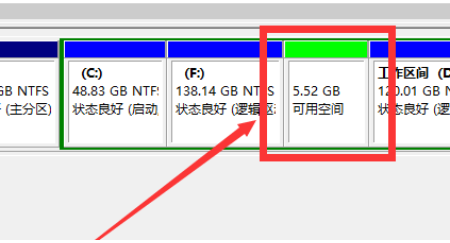
6.然后,选择空白分区,单击鼠标右键,然后选择【新建简单卷】。
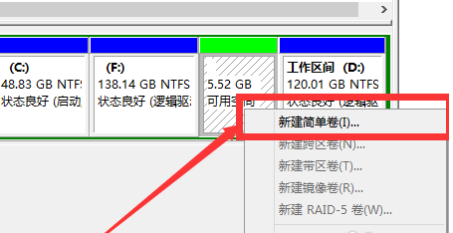
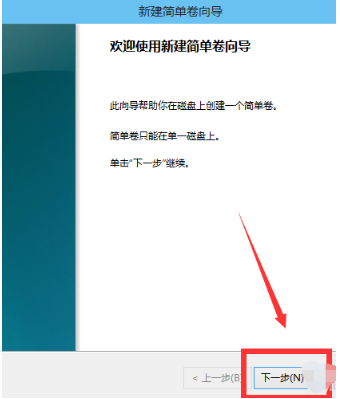
7.进入新的简单卷向导,我们只需在此处单击【下一步】,如图所示。
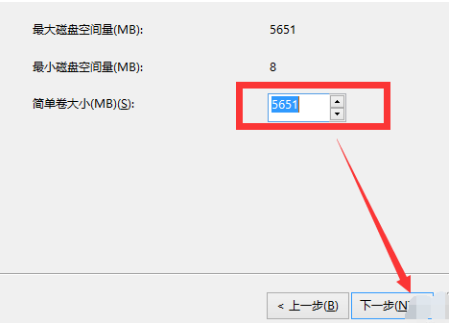
8.然后,指定卷的大小,我们可以输入所需的大小,然后点击【下一步】。如图所示
9.对于新的简单卷,请选择驱动器号。如图所示。
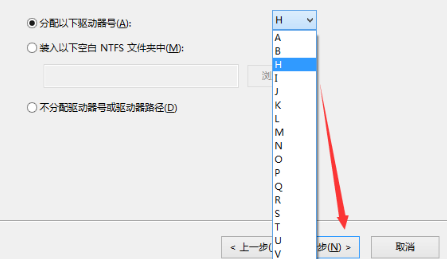
10.然后为新创建的简单卷选择磁盘格式。在这里,我们通常选择【 NTFS】。
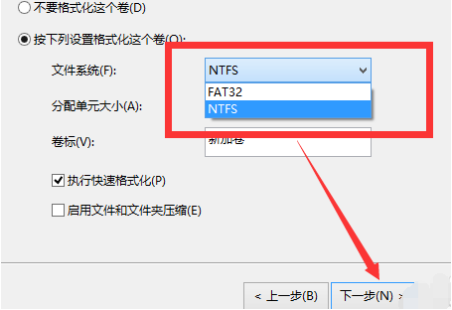
11.最后单击完成,耐心等候完成即可。
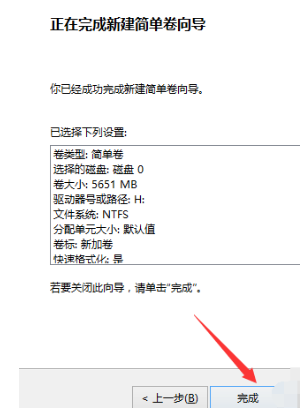
以上就是关于电脑硬盘分区教程win10的图文教程。




 魔法猪一健重装系统win10
 装机吧重装系统win10
 系统之家一键重装
 小白重装win10
 杜特门窗管家 v1.2.31 官方版 - 专业的门窗管理工具,提升您的家居安全
 免费下载DreamPlan(房屋设计软件) v6.80,打造梦想家园
 全新升级!门窗天使 v2021官方版,保护您的家居安全
 创想3D家居设计 v2.0.0全新升级版,打造您的梦想家居
 全新升级!三维家3D云设计软件v2.2.0,打造您的梦想家园!
 全新升级!Sweet Home 3D官方版v7.0.2,打造梦想家园的室内装潢设计软件
 优化后的标题
 最新版躺平设
 每平每屋设计
 [pCon planne
 Ehome室内设
 家居设计软件
 微信公众号
微信公众号

 抖音号
抖音号

 联系我们
联系我们
 常见问题
常见问题



