


 立即下载
立即下载演示win10下如何重装win7系统
分类:windows7教程 发布时间:2019-04-30 10:00:00
现在市面上的新电脑都自带着win10系统,win10系统最大的特点就是界面新颖,启动速度快,但是很多用户都表示win10系统在兼容及稳定性方面不是特别好,因此都纷纷的想要将win10重装回win7,但是win10该如何重装win7呢?今天小编就给大家介绍win10重装win7的方法。
对于不懂电脑知识的电脑小白用户来说,在面对电脑没有光驱的情况下,想要通过u盘进行重装win7系统,但是又害怕操作步骤会很复杂该怎么办呢?小白一键重装系统就是专门为小白用户开发的重装软件,有了小白重装工具之后,即便你是小白也是可以很轻松的重装win7系统。
1,首先,到官网下载小白一键重装系统工具。官网地址:https://www.01xitong.com
2,下载后打开运行小白一键重装系统软件,打开前先关闭所有的杀毒软件,避免因拦截造成重装过程失败。

win10重装win7电脑图解1
3,进入【一键装机】界面,点击【系统重装】进行检测电脑系统和硬件环境。
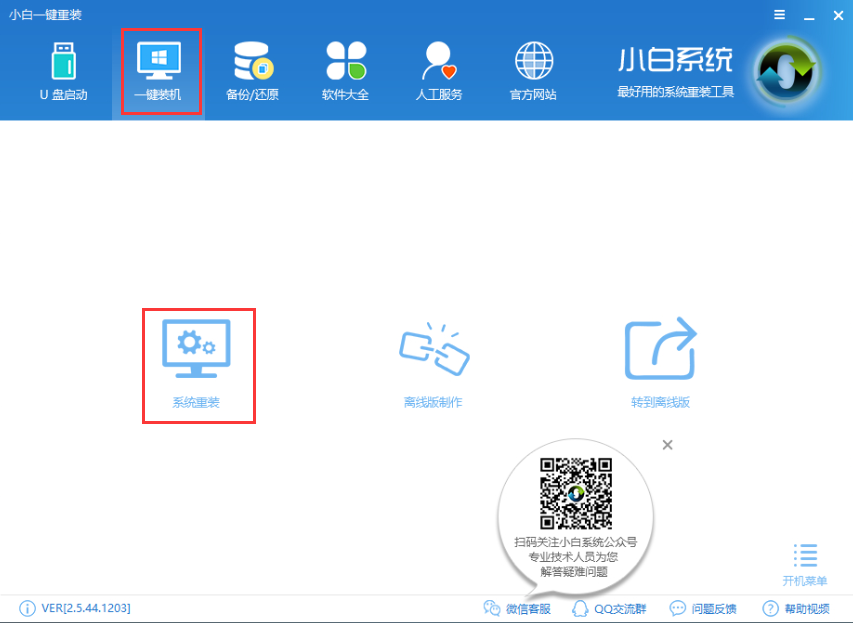
win10重装win7电脑图解2
4,检测完成后,点击【下一步】。(如图所示左侧为重装步骤)
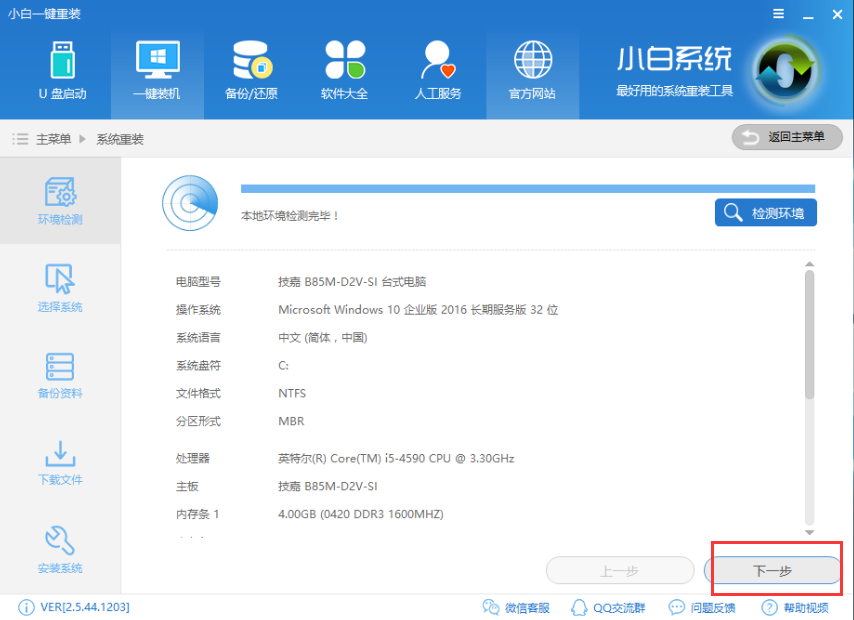
win7电脑图解3
5,接着进入系统选择界面,这里我们现在需要重装的Windows7系统,点击【下一步】。
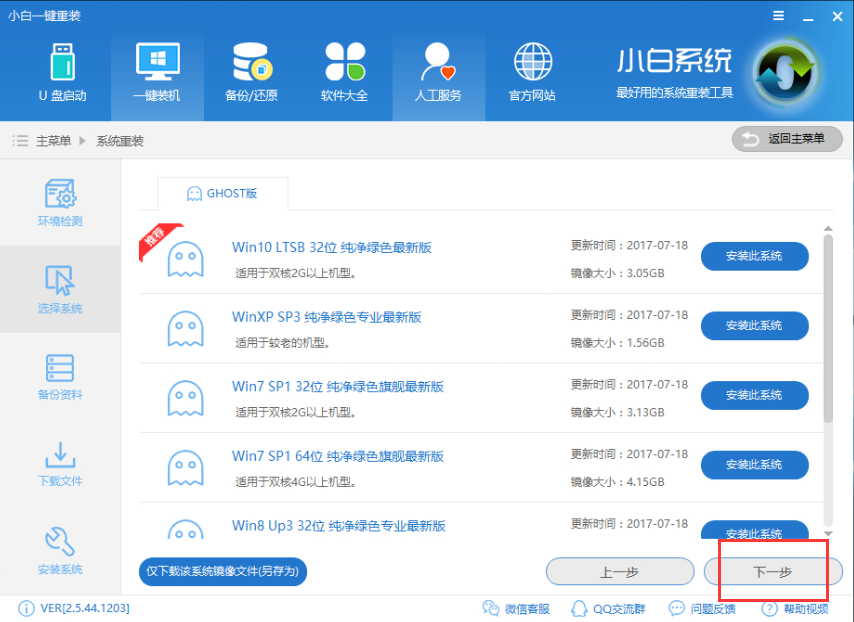
win10重装win7电脑图解4
6,对电脑中的重要资料进行备份,点击【下一步】。
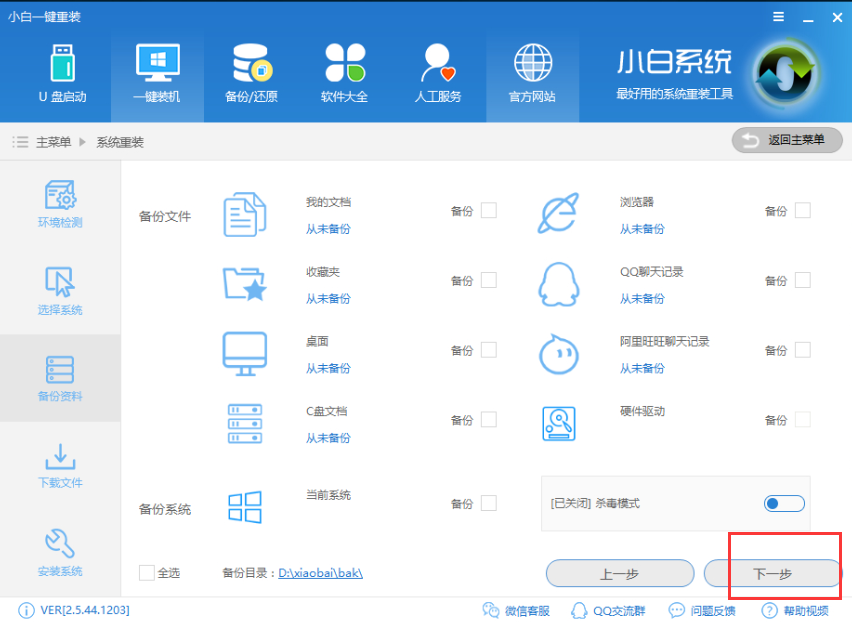
一键重装电脑图解5
7,开始下载系统镜像并对资料进行备份操作。
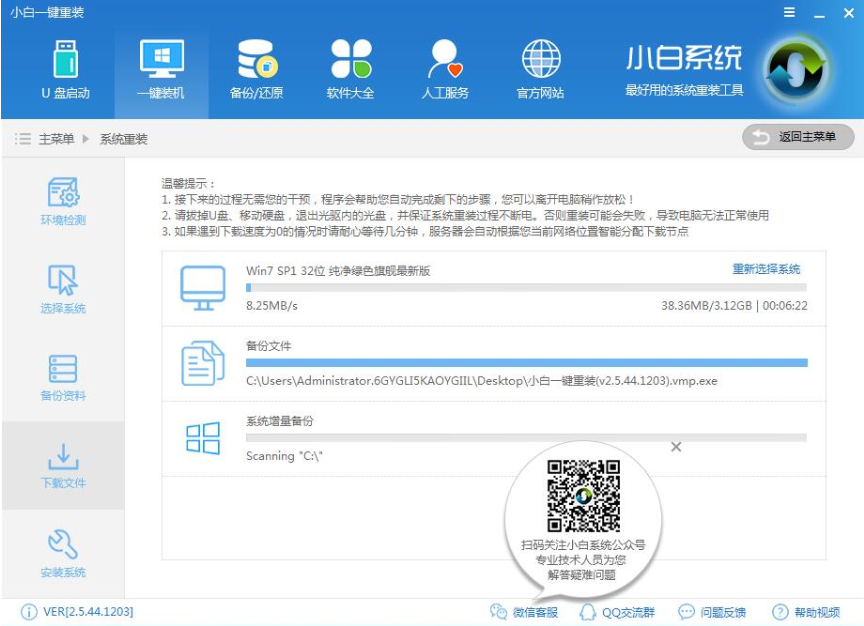
重装系统电脑图解6
8,系统下载完成后,小白将会校验系统文件MD5值,完成后会自动重启进行系统重装。
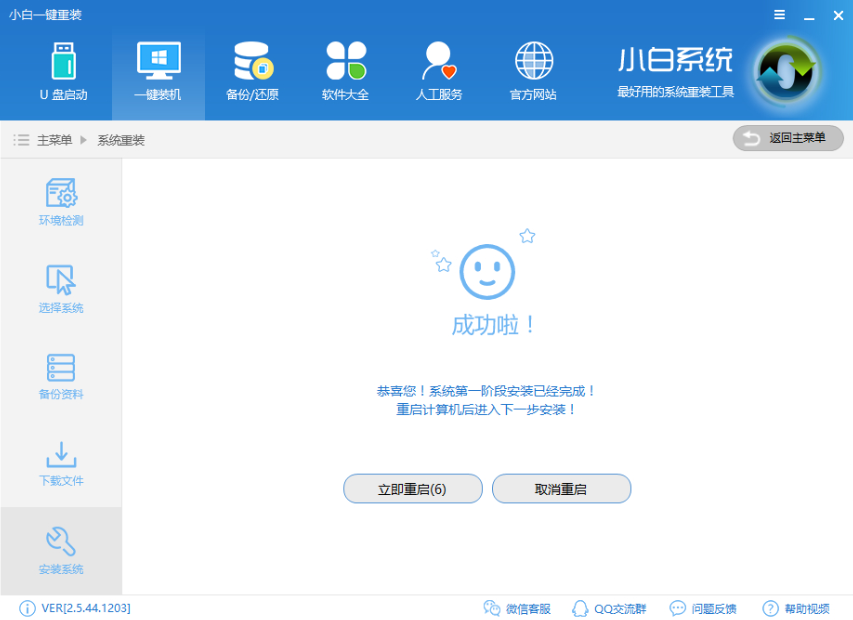
重装系统电脑图解7
9,重启系统后选择Windows PE 64位开始安装。
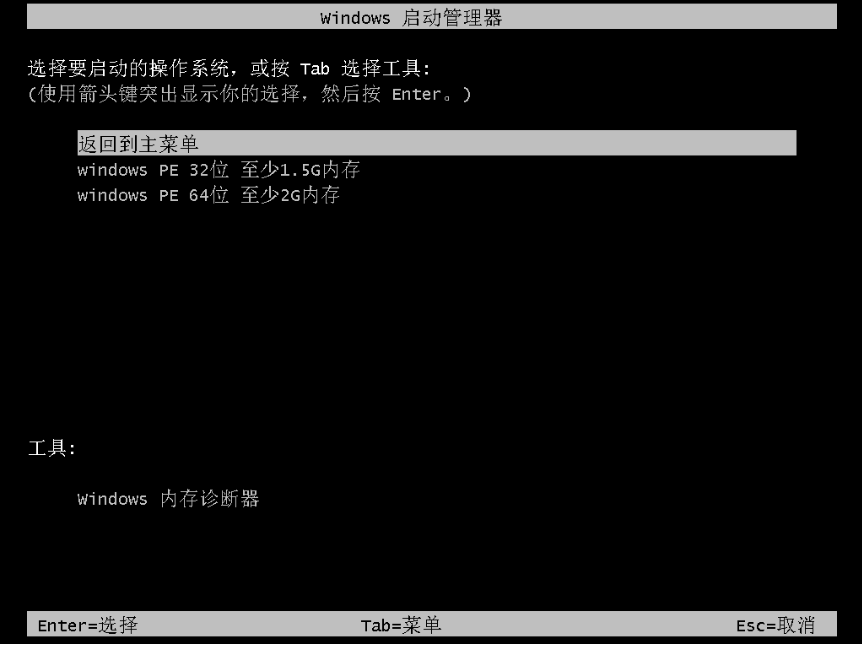
win7电脑图解8
10,之后进入Ghost还原系统过程,这个过程完成后会自动重启电脑
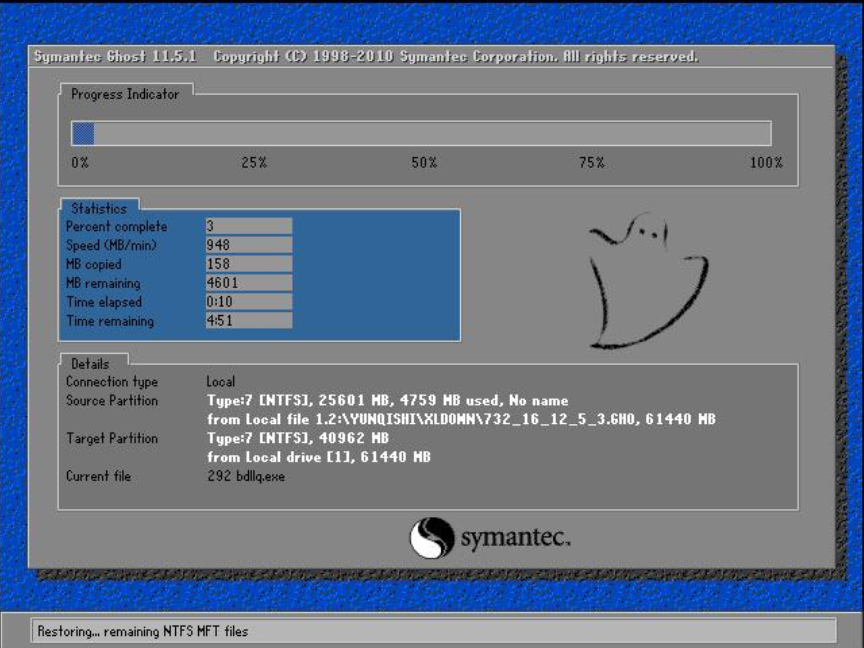
重装系统电脑图解9
11,重启后进去系统的部署安装过程,设置系统及安装驱动程序。
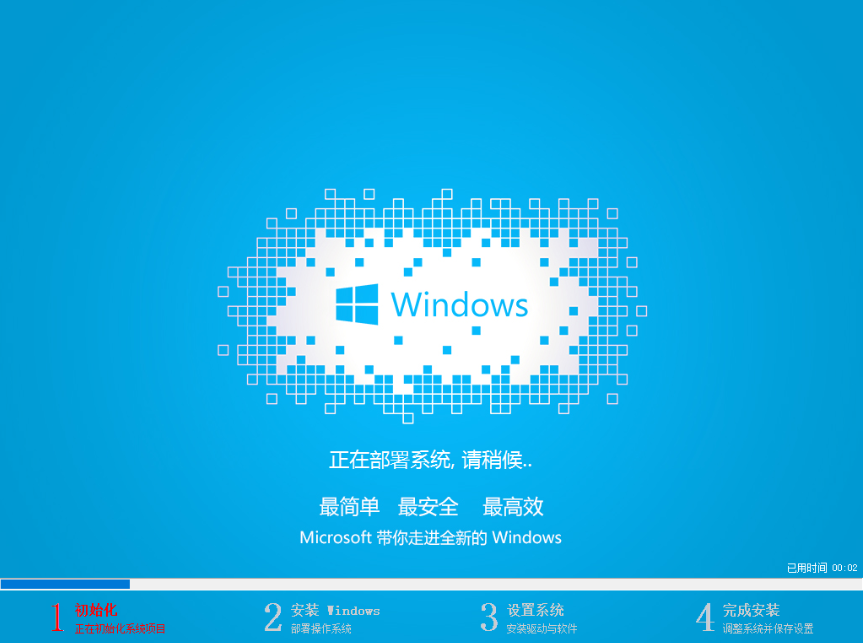
重装系统电脑图解10
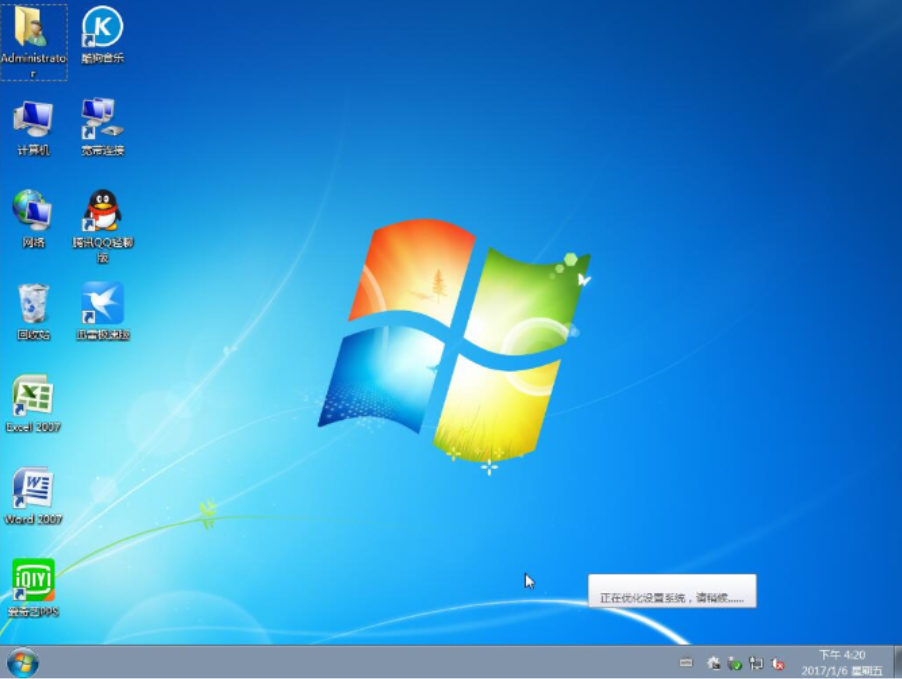
win10重装win7电脑图解11
以上就是win10重装win7的方法了,希望对您有所帮助。




 魔法猪一健重装系统win10
 装机吧重装系统win10
 系统之家一键重装
 小白重装win10
 杜特门窗管家 v1.2.31 官方版 - 专业的门窗管理工具,提升您的家居安全
 免费下载DreamPlan(房屋设计软件) v6.80,打造梦想家园
 全新升级!门窗天使 v2021官方版,保护您的家居安全
 创想3D家居设计 v2.0.0全新升级版,打造您的梦想家居
 全新升级!三维家3D云设计软件v2.2.0,打造您的梦想家园!
 全新升级!Sweet Home 3D官方版v7.0.2,打造梦想家园的室内装潢设计软件
 优化后的标题
 最新版躺平设
 每平每屋设计
 [pCon planne
 Ehome室内设
 家居设计软件
 微信公众号
微信公众号

 抖音号
抖音号

 联系我们
联系我们
 常见问题
常见问题



