


 立即下载
立即下载跳线接法,小编告诉你电脑主板跳线怎么接
分类:windows7教程 发布时间:2018-08-10 16:37:08
大家在自己股买电脑配件进行组装的时候会发现,当你面对那一排排密密麻麻的主板线路时回有点崩溃,感觉无从下手,其实现今电脑主板的设计都是模块化、集成式的,线路合并了,熟练的掌握跳线设置是装机必备的技术之一。下面,小编教大伙电脑主板接跳线的技巧。
组装电脑可以说是非常简单的,如果把组装电脑教程看几遍估计就学会了,最难的地方就是主机箱跳线接法了,那么问题来了,电脑主板跳线怎么接?一个一个对着来,就很容易连接了。下面,小编给大伙介绍电脑主板接跳线的方法。
电脑主板跳线怎么接
先认识一下,这款机箱上的跳线如下,包括前置Usb跳线、前置音频(HD AUDIO)、开关机按键(POWER SW)、重启按键(RESET SW)、电源电源LED灯(Power LED)、此外还有硬盘指示灯(HDD LED{下图少了一个})

跳线系统软件图解1
首先将USB3.0插入主板usb3.0接口,放心有防呆设计的,插反了插不进去的。

跳线系统软件图解2
再来插入前置USB接口和前置音频接口,这些接口也是有防呆设计的,因此如果错了是无法插入的,首先先插USB接口,USB标识的接口对应主板上的USB标识接口上。

主板跳线系统软件图解3
HD AUDIO前置音频接口是对应接入主板上AUDIO标识上,这个不插,机箱前面耳机插孔是没有声音的。

主板跳线系统软件图解4
好了,下面开始插入开关机跳线,主板上面已有明确的标识,根据标识插入即可:
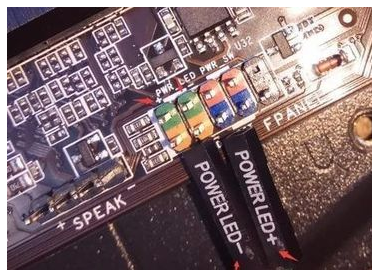
跳线系统软件图解5
LED灯分正负极的,彩色的线为正极,白色的线为负极,因此千万不要插反了,后果不堪设想。

主板跳线系统软件图解6
切记,白色的跳线为负极,插在右边

主板系统软件图解7
以上就是电脑主板接跳线的流程。




 魔法猪一健重装系统win10
 装机吧重装系统win10
 系统之家一键重装
 小白重装win10
 杜特门窗管家 v1.2.31 官方版 - 专业的门窗管理工具,提升您的家居安全
 免费下载DreamPlan(房屋设计软件) v6.80,打造梦想家园
 全新升级!门窗天使 v2021官方版,保护您的家居安全
 创想3D家居设计 v2.0.0全新升级版,打造您的梦想家居
 全新升级!三维家3D云设计软件v2.2.0,打造您的梦想家园!
 全新升级!Sweet Home 3D官方版v7.0.2,打造梦想家园的室内装潢设计软件
 优化后的标题
 最新版躺平设
 每平每屋设计
 [pCon planne
 Ehome室内设
 家居设计软件
 微信公众号
微信公众号

 抖音号
抖音号

 联系我们
联系我们
 常见问题
常见问题



