


 立即下载
立即下载怎么添加打印机,小编告诉你怎么添加打印机共享
分类:windows7教程 发布时间:2018-05-25 08:52:16
打印机具有高打印质量、高速度、高稳定性等特点,可广泛应用于POS系统、餐饮行业等需要现场实时打印收据的场合。现在打印机都有网络接口,这样使得网络打印更加方便。那么怎么添加打印机共享?下面,小编给大家讲解添加打印机共享的方法。
局域网内,只要其中一台机器装了打印机。通过添加共享打印机,可实现资料的高效利用,启用了打印机共享,那么其他用户只需要添加一下网络打印机,就可以直接打印东西了。那么怎么添加打印机共享?下面,小编给大家分享添加打印机共享的技巧。
怎么添加打印机共享
设置共享打印机:
通过在与打印机直接的电脑上设置共享将打印机变成网络打印机,经验这样设置之后,局域网中其它计算机就可以利用该网络打印机实现更加方便的打印操作。设置其享打印机的具体方法:打开“控制面板”,依次点击“网络和共享中心”→“更改高级共享设置”按钮。
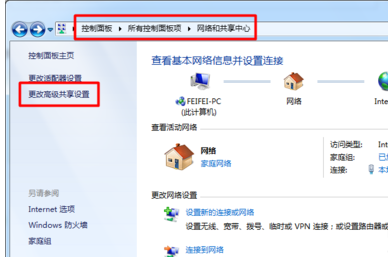
添加打印系统软件图解1
接着在打开的“高级共享设置”窗口中,勾选“文件和打印共享”栏目下的“启用文件和打印共享”选项,最后点击“保存设置”按钮。
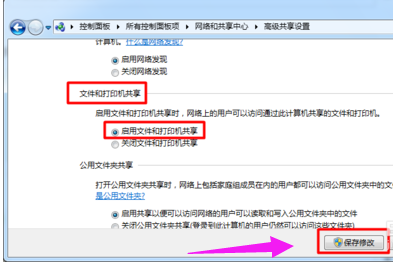
添加打印机系统软件图解2
接下来局域网中其它计算机就可以访问网络打印机啦。具体设置如下:在其它计算机上打开“控制面板”,点击“设备和打印机”按钮。
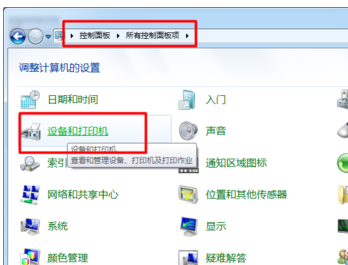
打印机系统软件图解3
在打开的“打印机和传真”窗口中右键单击,从弹出的菜单中选择“添加打印机”项。
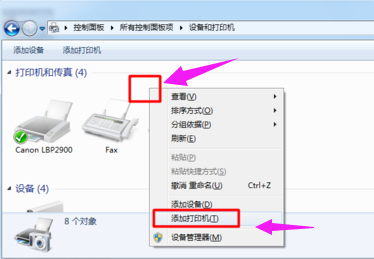
添加打印机系统软件图解4
接着在弹出的“添加打印机”向导中选择“添加网络、无线和BlueTooth打印机”项。
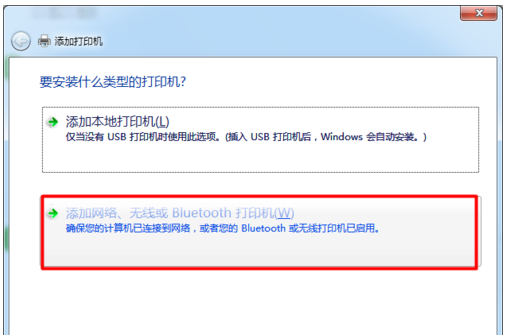
添加打印系统软件图解5
此时会自动搜索局域网中已共享的网络打印机,选择要使用的网络打印机,点击“下一步”按钮。
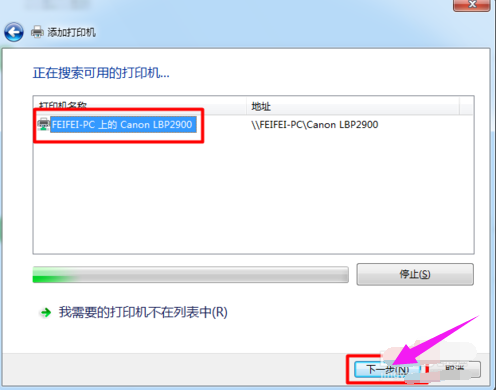
添加打印机系统软件图解6
输入网络打印机的新名称,点击“下一步”
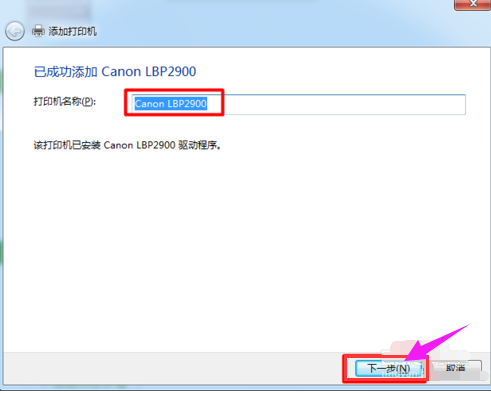
打印机系统软件图解7
完成网络打印机的添加操作。
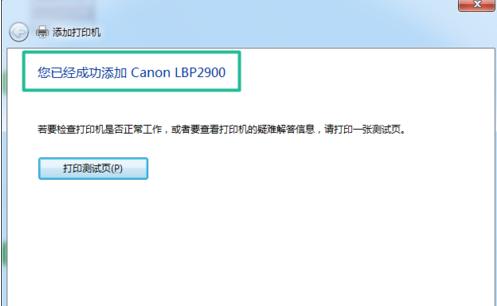
添加打印系统软件图解8
以上就是添加打印机共享的技巧。




 魔法猪一健重装系统win10
 装机吧重装系统win10
 系统之家一键重装
 小白重装win10
 杜特门窗管家 v1.2.31 官方版 - 专业的门窗管理工具,提升您的家居安全
 免费下载DreamPlan(房屋设计软件) v6.80,打造梦想家园
 全新升级!门窗天使 v2021官方版,保护您的家居安全
 创想3D家居设计 v2.0.0全新升级版,打造您的梦想家居
 全新升级!三维家3D云设计软件v2.2.0,打造您的梦想家园!
 全新升级!Sweet Home 3D官方版v7.0.2,打造梦想家园的室内装潢设计软件
 优化后的标题
 最新版躺平设
 每平每屋设计
 [pCon planne
 Ehome室内设
 家居设计软件
 微信公众号
微信公众号

 抖音号
抖音号

 联系我们
联系我们
 常见问题
常见问题



