


 立即下载
立即下载怎样卸载瑞星杀毒软件,小编告诉你卸载瑞星杀毒软件的方法
分类:windows7教程 发布时间:2017-12-01 11:59:24
瑞星是国内知名的杀毒软件之一,也是国内最早涉及电脑安全的软件之一。但是一些用户对于该软件是不厌其烦,想将其卸载掉,可是不管怎么操作,瑞星依旧坚挺的出现在电脑上。这该怎么办呢?瑞星怎么彻底删除?为此,小编这就将卸载瑞星杀毒软件的方法分享给大家。
使用电脑的用户都知道,在我们下载软件的时候,会发现经常装上一些流氓软件,瑞星杀毒软件有时候也会无缘无故的就装上了,更可恶的是我们平时用360或者在电脑的程序中卸载还卸不掉,这是非常懊恼的事情了,那么该怎么去卸载呢?今天,小编就给大家分讲解彻底删掉瑞星杀毒软件的方法。
怎样卸载瑞星杀毒软件
点击开始,找到设置,点击:控制面板

卸载瑞星系统软件图解1
在这里找到“添加或删除程序”。
找到我们想卸载的内容,

卸载瑞星系统软件图解2
然后点击“更改/删除”,会提示停止安装、继续安装,点击了停止安装

杀毒软件系统软件图解3
点击完停止安装后,还是回到原处,真的无法了。
只有想着把安装文件给直接删除了,看这样可行不?我们找到瑞星的安装目录(默认:C:Program FilesRising)。这时我们直接右击删除,无法删除的。

卸载软件系统软件图解4
直接点击使用强力粉碎文件。我们把“防止恢复”选择上。2

卸载瑞星系统软件图解5
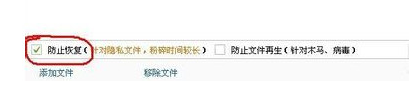
杀毒软件系统软件图解6
再回到第一种方法去删除,这时就可以直接删除了。

卸载瑞星系统软件图解7
方法二:
点击开始,找到“所有程序”,找到我们想卸载的“瑞星杀毒软件”
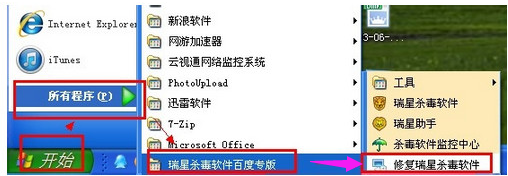
卸载软件系统软件图解8
点选卸载,点击:下一步

杀毒软件系统软件图解9
放弃抽奖
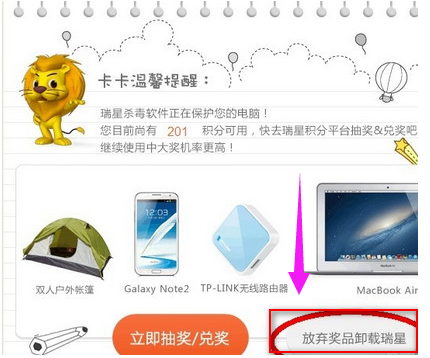
杀毒软件系统软件图解10
勾选:无视,,,,,点击:下一步

瑞星杀毒系统软件图解11
坚持卸载

杀毒软件系统软件图解12
不要勾选:保留用户配置文件

杀毒软件系统软件图解13
获取:验证码

卸载软件系统软件图解14
不要看调查,点击:下一步
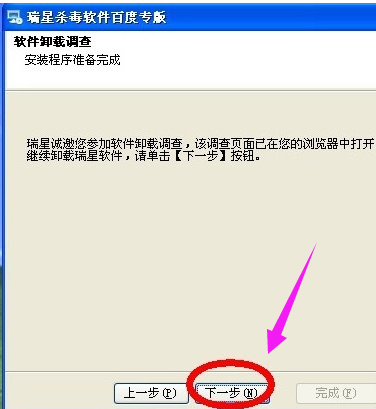
瑞星杀毒系统软件图解15
删除目录,点击“完成”,这样就卸载完成了

瑞星杀毒系统软件图解16
以上就是卸载瑞星杀毒软件的操作方法了。




 魔法猪一健重装系统win10
 装机吧重装系统win10
 系统之家一键重装
 小白重装win10
 杜特门窗管家 v1.2.31 官方版 - 专业的门窗管理工具,提升您的家居安全
 免费下载DreamPlan(房屋设计软件) v6.80,打造梦想家园
 全新升级!门窗天使 v2021官方版,保护您的家居安全
 创想3D家居设计 v2.0.0全新升级版,打造您的梦想家居
 全新升级!三维家3D云设计软件v2.2.0,打造您的梦想家园!
 全新升级!Sweet Home 3D官方版v7.0.2,打造梦想家园的室内装潢设计软件
 优化后的标题
 最新版躺平设
 每平每屋设计
 [pCon planne
 Ehome室内设
 家居设计软件
 微信公众号
微信公众号

 抖音号
抖音号

 联系我们
联系我们
 常见问题
常见问题



