


 立即下载
立即下载小编告诉你电脑diy
分类:windows7教程 发布时间:2017-10-05 15:57:45
电脑游戏的不断发展,使得游戏玩家们对电脑的配置的需求更高,因此都会买一些比较好的配件进行电脑diy,但是对于一些刚接触组装机的玩家而言电脑diy比较困难。其实没有想象中的那么难,借鉴一下小编得这篇电脑diy教程你们会有所收获的。
对于组装电脑,相信很多朋友都不会陌生,对如要自己电脑diy组装一台电脑出来,相信很多网友还不会。那么本次组装教程可以帮助到电脑diy新手朋友来说,可以很好的了解装机中的一些细节操作。
电脑diy图解
CPU安装:CPU要平稳放下,然后盖上铁盖,用力压下铁杆到位,CPU就安装完成。然后在CPU上均匀涂抹cpu散热硅胶。
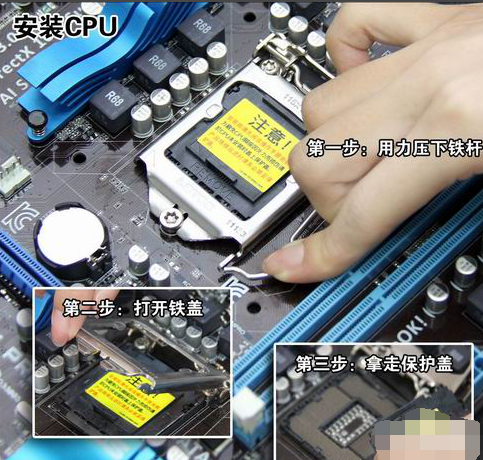
电脑diy界面1
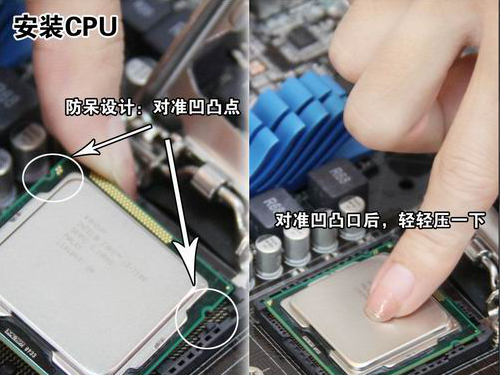
电脑diy界面2
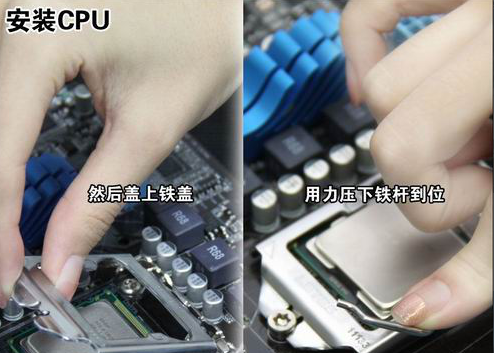
电脑diy界面3
CPU散热器安装:把四个脚钉位置转动到上面箭头相反的方向,对准主板四个空位,用力下压,即可完成一个位置的安装,重复四次。如果要拆卸散热器,把四个脚钉位置向上面箭头相的方向转动,然后用力拉,重复四次即可拆卸。
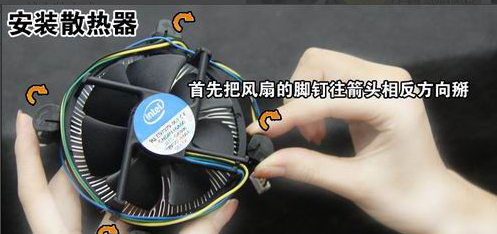
电脑diy界面4
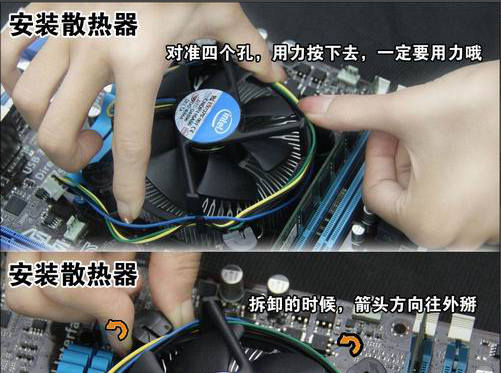
电脑diy界面5
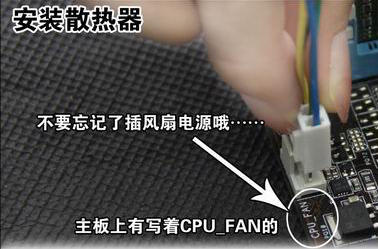
电脑diy界面6
内存的安装,对准内存与内存插槽上得凹凸位,分别左/右用力下,听到“啪”的一小声,
左/右卡位会自动口上,然后再用同样方法压好另一边
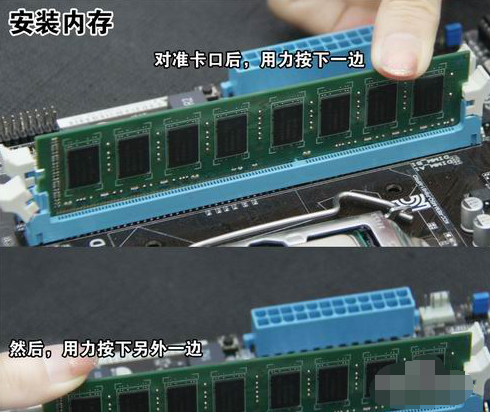
电脑diy界面7
电源安装
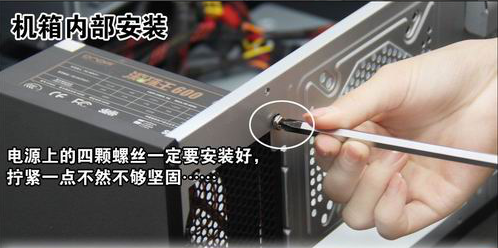
电脑diy界面8
安装主板,用螺丝刀把螺丝按预留的螺丝孔固定好主板就可以了。
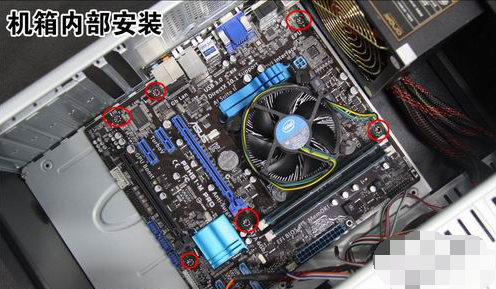
电脑diy界面9
硬盘安装,硬盘可以选择舱位来安装,一般原则是靠中间,保证更多位置散热,上四个螺丝,偷懒的话上对角线两颗也行。
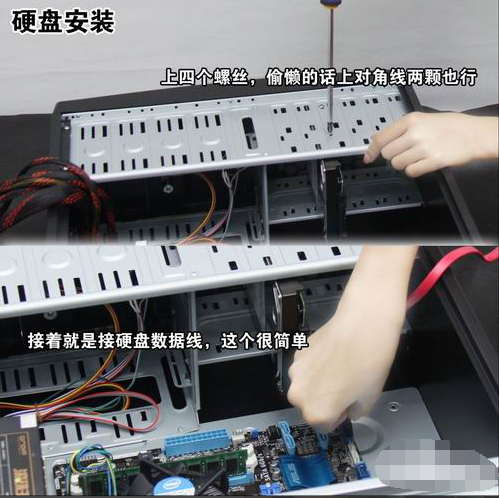
电脑diy界面10
显卡安装,把机箱挡板暴力拆下,对准PCI-E插槽插上,然后上螺丝即可。如果主板有多条PCI-EX16插槽(最长的那种),优先接到靠近CPU端那条,这样保证显卡是全速运行。
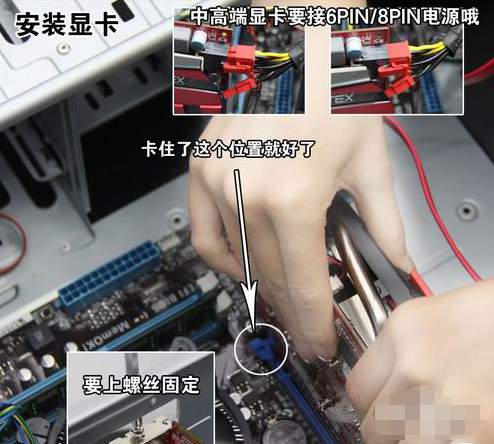
电脑diy界面11
主板接线
1、主板电源/CPU辅助供电:对准卡口位接上
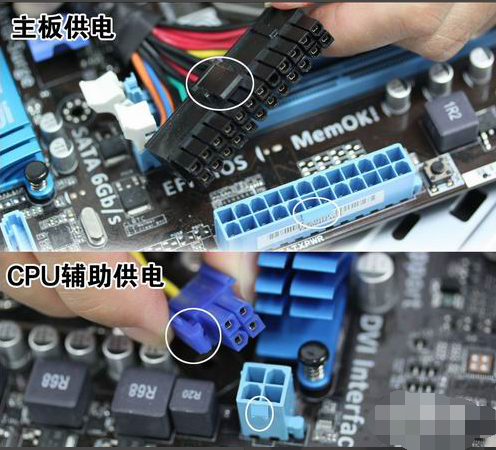
电脑diy界面12
2、前置音频和前置USB:对准防呆接口插上即可
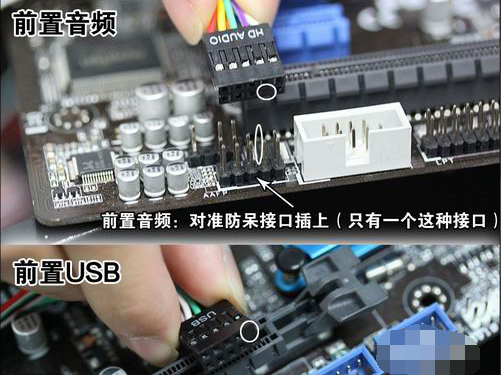
电脑diy界面13
3、硬盘灯、电源灯、开机键、重启键 按照主板标示安装(彩色线正极,黑白线负极)
HDD LED代表硬盘灯,POWER LED是电源灯,RESET SW是重启键,POWER SW是开关,PC SPEAKER是PC小喇叭。
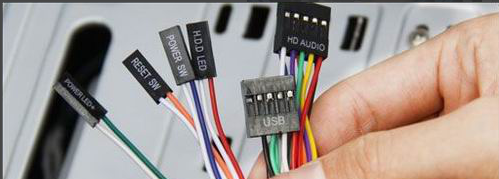
电脑diy界面14
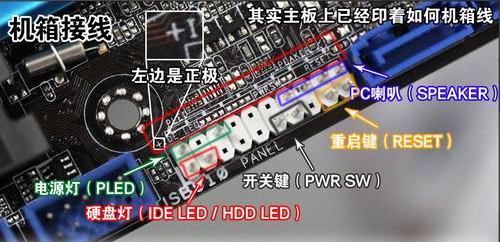
电脑diy界面15
4、现在硬盘基本都是SATA接口了,接上SATA电源线(5PIN扁口线)和数据线即可
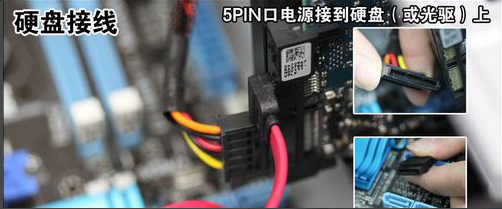
电脑diy界面16
5、中高端显卡,别忘了要接上6PIN或8PIN的辅助供电哦。
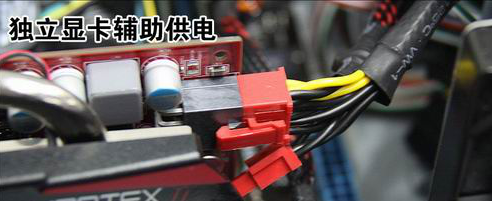
电脑diy界面17
以上就是电脑diy的操作教程了。




 魔法猪一健重装系统win10
 装机吧重装系统win10
 系统之家一键重装
 小白重装win10
 杜特门窗管家 v1.2.31 官方版 - 专业的门窗管理工具,提升您的家居安全
 免费下载DreamPlan(房屋设计软件) v6.80,打造梦想家园
 全新升级!门窗天使 v2021官方版,保护您的家居安全
 创想3D家居设计 v2.0.0全新升级版,打造您的梦想家居
 全新升级!三维家3D云设计软件v2.2.0,打造您的梦想家园!
 全新升级!Sweet Home 3D官方版v7.0.2,打造梦想家园的室内装潢设计软件
 优化后的标题
 最新版躺平设
 每平每屋设计
 [pCon planne
 Ehome室内设
 家居设计软件
 微信公众号
微信公众号

 抖音号
抖音号

 联系我们
联系我们
 常见问题
常见问题



