


 立即下载
立即下载win7系统制作ghost方法介绍
分类:windows7教程 发布时间:2017-06-28 21:59:34
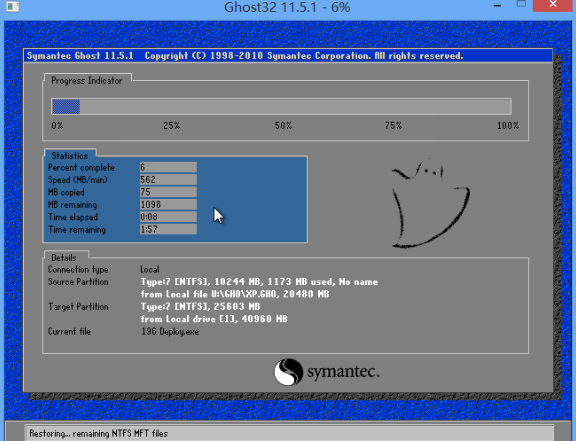
现在会安装系统的网友们都知道ghost这个小家伙吧。制作ghost是我们安装系统前的第一步,也是非常重要的一步。IT视窗小编就给大家带来了win7系统制作ghost方法。帮助不会制作ghost的网友们学会制作ghost。下面小编就把win7系统制作ghost方法介绍给大家。
第一。关闭系统还原,打开控制面板,双击“系统”,在弹出的对话框里选择“系统还原”选项,选中“在所有驱动器上关闭系统还原”,然后点“确定”就可以了。
第二。关闭系统休眠,打开控制面板,双击“电源选项”,选择“休眠”,把“启用休眠”前的勾给去掉,然后点“确定”就可以了
第三。清理磁盘并删除系统和IE的临时文件
清理磁盘
开始——程序——附件——系统工具——磁盘清理——选择驱动器——确定——选项择删除文件——确定
删除IE临时文件和历史记录
右键IE——删除COOKIES(I)——确定——清除历史记录(H)——是——确定
删除最近打开的文档记录
开始——设置——任务栏和开始菜单——开始菜单——自定义——高级——清除列表——确定
整理磁盘碎片
开始——所有程序——附件——系统工具——磁盘碎片整理程序,选择你要整理的磁盘,整理一下就可以了
系统封装
1)。创建sysprep.inf自动应答文件
双击sysprep文件夹里的setupmgr.exe文件---创建新文件---sysprep安装---Windows XP Professional---是,完全自动安装---输入名称/单位---输入产品密钥---自动产生计算机名。..。..
确定---完成。
2)、修改恢复安装时的背景图
在sysprep文件夹下放置一张自己的setup.bmp背景图,修改sysprep.ini文件,增加:
[OEM_Ads]
Background=setup.bmp
3)、封装系统
运行Sysprep目录中的Sysprep.exe或msprep.exe智能封装工具进行封装在系统封装画面的4个先项中,第二个一定要选上,第一三四项不用选,关机模式可以根椐需要选择,建议选择“退出”。
4)。务份DLLCACHE目录文件
运行%systemroot%目录下的DllCacheManager.exe,按它的提示完成dllcache目录文件备份即可,
注:%systemroot%目录(xp系统是在C:/windows目录下,2000系统是在C:winnt目录下)
5)。再进行一次磁盘清理
制作Ghost系统镜像文件了
用DOS启动计算机,运行Ghost依次选择菜单中的“local→Partition→To Image”,在弹出的对话框中选择硬盘的第一分区(C盘),并设置好镜像文件保存路径和文件名,例如“D:ghostxpghost.gho”,然后在选择了压缩方式后,按“YES”。最终生成的xpghost.gho文件就是Ghost系统镜像文件了“
制作启动光盘
用到easyboot制作一下自己个性的启动画面,然后再用UltraISO制作成ISO,就可以了,最后刻盘。
以上的全部内容就是IT视窗小编为大家带来的win7系统制作ghost方法介绍了。看完了小编教程的朋友已经对制作ghost的方法有了一定的了解了吧。大家现在可以马上动起小手去制作ghost吧。如果在制作过程中遇到什么问题,可以留言给小编。




 魔法猪一健重装系统win10
 装机吧重装系统win10
 系统之家一键重装
 小白重装win10
 杜特门窗管家 v1.2.31 官方版 - 专业的门窗管理工具,提升您的家居安全
 免费下载DreamPlan(房屋设计软件) v6.80,打造梦想家园
 全新升级!门窗天使 v2021官方版,保护您的家居安全
 创想3D家居设计 v2.0.0全新升级版,打造您的梦想家居
 全新升级!三维家3D云设计软件v2.2.0,打造您的梦想家园!
 全新升级!Sweet Home 3D官方版v7.0.2,打造梦想家园的室内装潢设计软件
 优化后的标题
 最新版躺平设
 每平每屋设计
 [pCon planne
 Ehome室内设
 家居设计软件
 微信公众号
微信公众号

 抖音号
抖音号

 联系我们
联系我们
 常见问题
常见问题



