


 立即下载
立即下载进入我的电脑有几种方法?
分类:windows7教程 发布时间:2017-06-22 08:59:13
进入我的电脑有几种方法?这是前几天有位热心的网友问系统之家小编的问题。现在windows7系统已经成为了主流系统,它比windows xp系统多的好处就是多了很多功能的快捷使用方法。今天小编就已进入我的电脑有几种方法这个问题为例子,教大家进入我的电脑的方法大全。
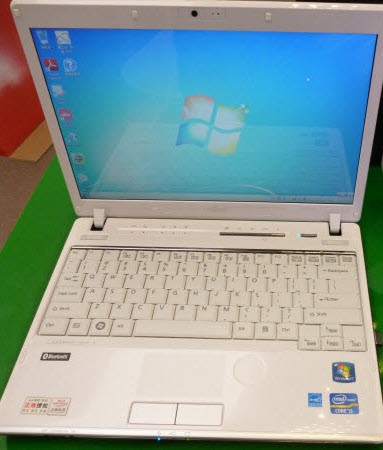
使用Windows7系统也挺长时间了,其灵活易用性也是自己很欣赏的,就拿一个最简单的操作打开计算机(XP系统中叫做“我的电脑”)我们都可以有很多种方法能够实现,不信我们来详细列举一下:
1、桌面双击计算机图标打开;
2、Windows键+E快捷键打开;
3、打开Win7开始菜单中点击右侧的计算机;
4、利用Win7任务栏中锁定功能来打开;
5、在开始按钮上点击鼠标右键,菜单中点“打开Windows资源管理器”。
以上所描述的所有内容就是系统之家小编带来的进入我的电脑有几种方法的解决教程了,其实进入我的电脑的方法还是有非常多的,而且都是比较简单的。小编就是很喜欢把这些简单的电脑小技巧分享给大家,让大家都能享受到方便使用电脑带来的乐趣。




 魔法猪一健重装系统win10
 装机吧重装系统win10
 系统之家一键重装
 小白重装win10
 杜特门窗管家 v1.2.31 官方版 - 专业的门窗管理工具,提升您的家居安全
 免费下载DreamPlan(房屋设计软件) v6.80,打造梦想家园
 全新升级!门窗天使 v2021官方版,保护您的家居安全
 创想3D家居设计 v2.0.0全新升级版,打造您的梦想家居
 全新升级!三维家3D云设计软件v2.2.0,打造您的梦想家园!
 全新升级!Sweet Home 3D官方版v7.0.2,打造梦想家园的室内装潢设计软件
 优化后的标题
 最新版躺平设
 每平每屋设计
 [pCon planne
 Ehome室内设
 家居设计软件
 微信公众号
微信公众号

 抖音号
抖音号

 联系我们
联系我们
 常见问题
常见问题



