x

Windows 7 旗舰版下载

微软经典Windows操作系统,办公一族得力助手

立即下载,安装Windows7

下载 立即下载
查看视频教程

Windows10专业版下载

办公主流Windows 操作系统,让工作更稳定

立即下载,安装Windows 10系统

下载 立即下载
查看视频教程

Windows 11 专业版下载

微软全新Windows 操作系统,现代化UI更漂亮

立即下载,安装Windows 11 系统

下载 立即下载
查看视频教程

系统之家一键重装软件下载

永久免费的Windows 系统重装工具

立即下载,安装Windows 系统

下载 立即下载
查看视频教程
当前位置:首页 > windows7教程

u盘安装纯净版win7图解教程

分类:windows7教程   发布时间:2017-04-27 00:00:05

  系统之家小编今天为大家提供的u盘安装纯净版win7图解教程有两种,一种是原始u盘装win7,另一种是纯u盘安装纯净版win7,小编也不会偏心,介绍两种u盘装win7教程,任君选择。好了,不多说了,下面来看看u盘安装纯净版win7图解教程。

  方法/步骤

  1、先使用U盘启动盘制作工具制作完U盘启动(参照制作教程)。

  2、找到Windows7系统的iso镜像,用UltraISO或者WinRAR打开Win7的iso镜像,然后提取/解压所有文件到你的U盘根目录

  3、最后在你的U盘里找到名为bootmgr的文件,将bootmgr重命名为win7mgr。

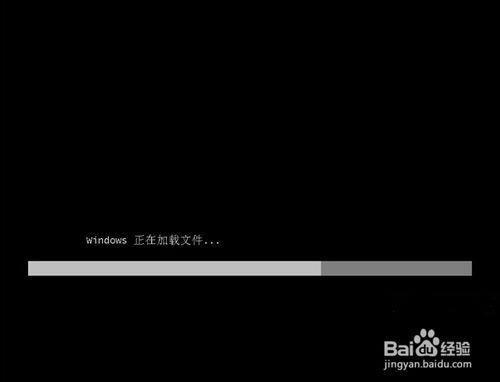
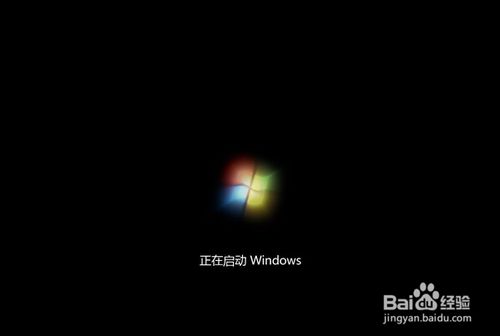
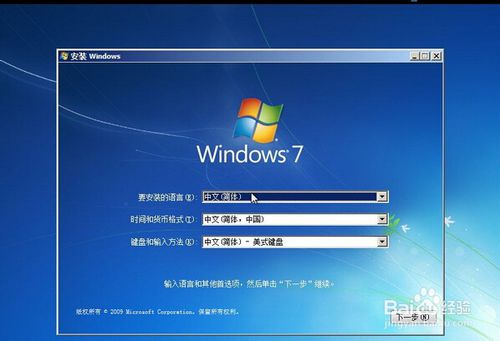
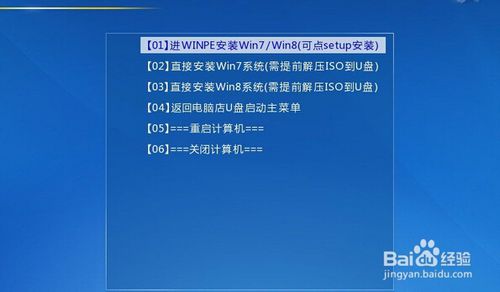
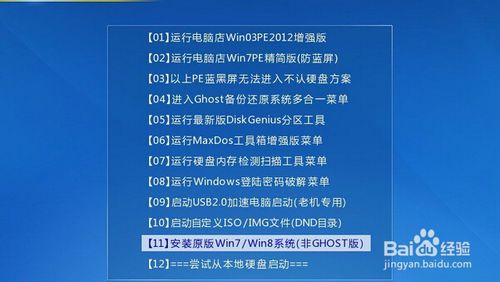
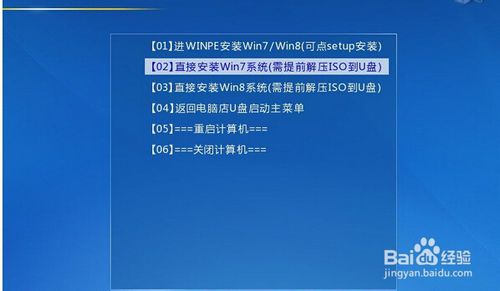
  4、用U盘启动电脑,选择菜单11,然后选择菜单2直接安装Win7操作系统。

  后面的步骤和用光盘安装没有太大区别,当安装过程自动重启的时候拔掉U盘就可以继续安装了。
封面
u盘安装纯净版win7图解教程图1

封面
u盘安装纯净版win7图解教程图2

封面
u盘安装纯净版win7图解教程图3

封面
u盘安装纯净版win7图解教程图4

封面
u盘安装纯净版win7图解教程图5

  5.第二类方法:

  进PE利用虚拟光驱或硬盘安装工具进行安装

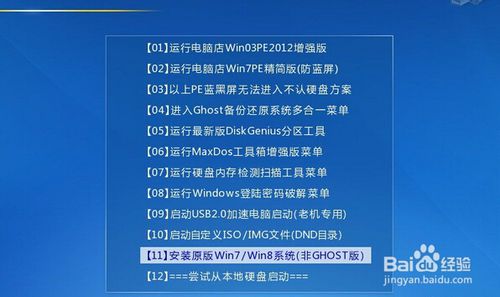
  简要步骤:进入启动菜单11,然后选择菜单1,进入PE。

封面
u盘安装纯净版win7图解教程图6

封面
u盘安装纯净版win7图解教程图7

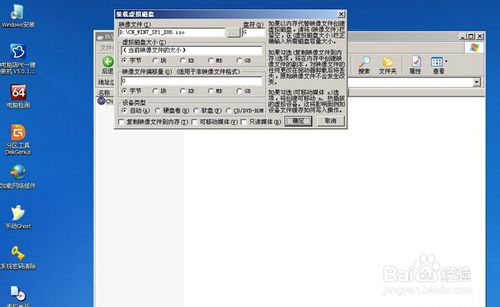
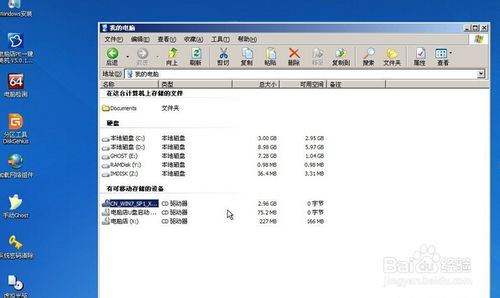
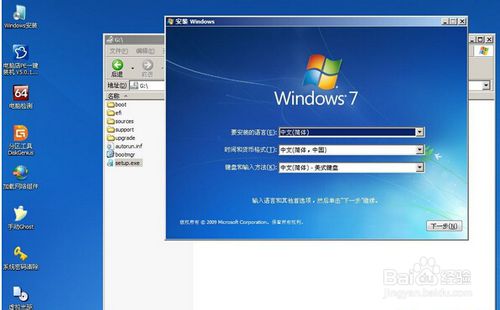
  6.方法1、利用虚拟光驱加载win7纯净版系统下载的ISO镜像,然后打开虚拟光驱,直接双击setup.exe进行安装。(采用独创的方法解决了在PE下安装原版Win7出现的无法创建系统分区的问题)

封面
u盘安装纯净版win7图解教程图8

封面
u盘安装纯净版win7图解教程图9

封面
u盘安装纯净版win7图解教程图10

封面
u盘安装纯净版win7图解教程图11

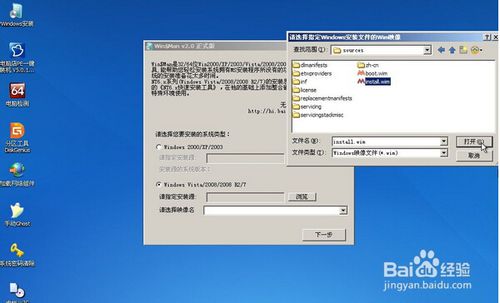
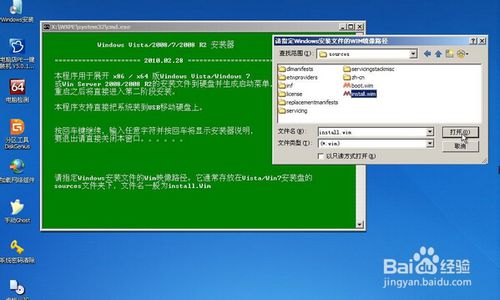
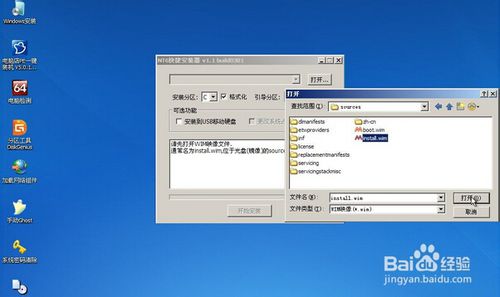
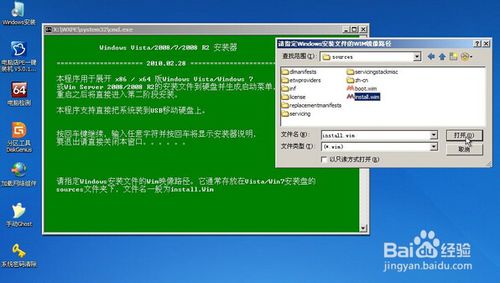
  7.方法2、从Win7安装盘sources目录下提取install.wim放入U盘或硬盘,然后启动U盘进PE,利用NT6安装工具找到提取自ISO里的install.wim进行安装。

  以下三种Win7安装工具均可!

封面
u盘安装纯净版win7图解教程图12

封面
u盘安装纯净版win7图解教程图13

封面
u盘安装纯净版win7图解教程图14

  8.方法3、与方法2类似,直接在PE里利用虚拟光驱加载Win7的ISO安装文件,然后利用NT6安装工具等软件进行安装。

封面
u盘安装纯净版win7图解教程图15

封面
u盘安装纯净版win7图解教程图16

  9.或者这样

封面
u盘安装纯净版win7图解教程图17

  注意事项

  注:以上安装方法除了第二类中的方法1之外所有的方法均可适用于64位win7或者win8系统的安装。

  第一类方法:

  原生U盘安装,本工具制作完的U盘启动菜单含Windows7操作系统安装功能,使用本功能可以将Win7系统完美移植到你的U盘中。本功能不用进PE不用虚拟光驱,不受FAT32和NTFS文件系统限制,不用再次格式化U盘,速度远远快过光盘安装,是纯U盘安装。由于启动命令里已经交换了磁盘顺序,所以不会出现安装的时候第一磁盘是U盘的情况(实机测试过),请放心使用。

  好了,关于原生u盘安装纯净版win7图解教程及纯u盘安装纯净版win7图解教程的全部内容介绍到此就结束了,不过大家一般不要在虚拟机下测试小编为大家提供的安装方法哦,因为虚拟机测试一般都是会失败,近乎徒劳,还有要注意事项记得就好了。

有用
+
分享到:
关闭
微信暂不支持直接分享,使用“扫一扫”或复制当前链接即可将网页分享给好友或朋友圈。
热门搜索
win10激活工具
当前位置 当前位置:首页 > windows7教程

u盘安装纯净版win7图解教程

2017-04-27 00:00:05   来源: windows10系统之家    作者:爱win10

  系统之家小编今天为大家提供的u盘安装纯净版win7图解教程有两种,一种是原始u盘装win7,另一种是纯u盘安装纯净版win7,小编也不会偏心,介绍两种u盘装win7教程,任君选择。好了,不多说了,下面来看看u盘安装纯净版win7图解教程。

  方法/步骤

  1、先使用U盘启动盘制作工具制作完U盘启动(参照制作教程)。

  2、找到Windows7系统的iso镜像,用UltraISO或者WinRAR打开Win7的iso镜像,然后提取/解压所有文件到你的U盘根目录

  3、最后在你的U盘里找到名为bootmgr的文件,将bootmgr重命名为win7mgr。

  4、用U盘启动电脑,选择菜单11,然后选择菜单2直接安装Win7操作系统。

  后面的步骤和用光盘安装没有太大区别,当安装过程自动重启的时候拔掉U盘就可以继续安装了。
封面
u盘安装纯净版win7图解教程图1

封面
u盘安装纯净版win7图解教程图2

封面
u盘安装纯净版win7图解教程图3

封面
u盘安装纯净版win7图解教程图4

封面
u盘安装纯净版win7图解教程图5

  5.第二类方法:

  进PE利用虚拟光驱或硬盘安装工具进行安装

  简要步骤:进入启动菜单11,然后选择菜单1,进入PE。
封面
u盘安装纯净版win7图解教程图6

封面
u盘安装纯净版win7图解教程图7

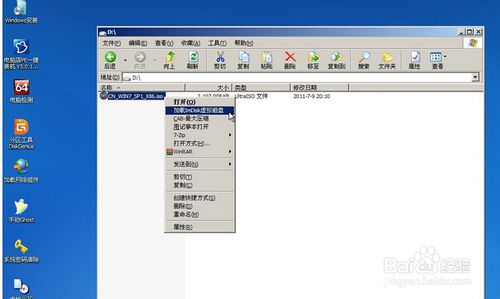
  6.方法1、利用虚拟光驱加载win7纯净版系统下载的ISO镜像,然后打开虚拟光驱,直接双击setup.exe进行安装。(采用独创的方法解决了在PE下安装原版Win7出现的无法创建系统分区的问题)
封面
u盘安装纯净版win7图解教程图8

封面
u盘安装纯净版win7图解教程图9

封面
u盘安装纯净版win7图解教程图10

封面
u盘安装纯净版win7图解教程图11

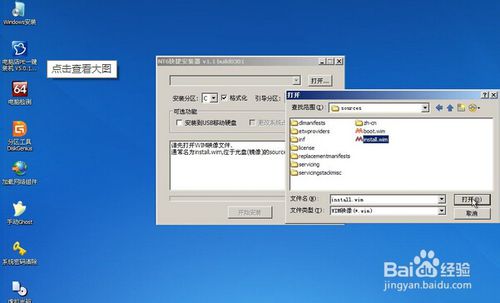
  7.方法2、从Win7安装盘sources目录下提取install.wim放入U盘或硬盘,然后启动U盘进PE,利用NT6安装工具找到提取自ISO里的install.wim进行安装。

  以下三种Win7安装工具均可!
封面
u盘安装纯净版win7图解教程图12

封面
u盘安装纯净版win7图解教程图13

封面
u盘安装纯净版win7图解教程图14

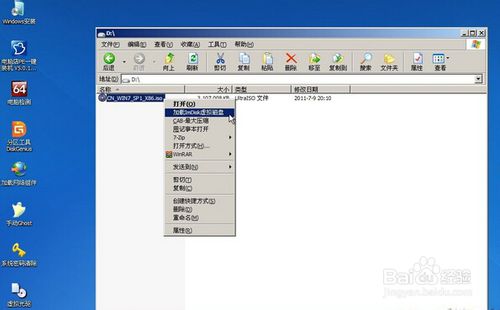
  8.方法3、与方法2类似,直接在PE里利用虚拟光驱加载Win7的ISO安装文件,然后利用NT6安装工具等软件进行安装。
封面
u盘安装纯净版win7图解教程图15

封面
u盘安装纯净版win7图解教程图16

  9.或者这样

封面
u盘安装纯净版win7图解教程图17

  注意事项

  注:以上安装方法除了第二类中的方法1之外所有的方法均可适用于64位win7或者win8系统的安装。

  第一类方法:

  原生U盘安装,本工具制作完的U盘启动菜单含Windows7操作系统安装功能,使用本功能可以将Win7系统完美移植到你的U盘中。本功能不用进PE不用虚拟光驱,不受FAT32和NTFS文件系统限制,不用再次格式化U盘,速度远远快过光盘安装,是纯U盘安装。由于启动命令里已经交换了磁盘顺序,所以不会出现安装的时候第一磁盘是U盘的情况(实机测试过),请放心使用。

  好了,关于原生u盘安装纯净版win7图解教程及纯u盘安装纯净版win7图解教程的全部内容介绍到此就结束了,不过大家一般不要在虚拟机下测试小编为大家提供的安装方法哦,因为虚拟机测试一般都是会失败,近乎徒劳,还有要注意事项记得就好了。

标签:
u盘安装纯净版win7u盘装win7

本站资源均收集于互联网,其著作权归原作者所有,如果有侵犯您权利的资源,请来信告知,我们将及时撒销相应资源。

Windows系统之家为大家提供一个绿色的平台 Copyright © 2013-2024 www.163987.com 版权所有

粤ICP备19111771号-8 粤公网安备 44130202001061号 增值电信业务经营许可证 粤B2-20231006

微信公众号 公众号

扫码关注微信公众号

扫一扫 生活更美好

微信公众号
客服 客服