


 立即下载
立即下载win8找不到开始程序怎么办
分类:windows7教程 发布时间:2016-09-12 13:00:30
win8找不到开始程序怎么办?Win8系统在原有的win7系统中做了一个重大的改变,那就是win8系统它取消了任务栏中的开始按钮,这让一开始接触win8系统的朋友来说一下子难以适应,那么,对于一个win8的用户新手来说,要怎么样才能更快更有效的熟悉的开始按钮和开始菜单呢?这里小编收集的关于win8找不到开始程序资料,下面就让我们一起来看看吧。
一、超好用快捷键Windows+X
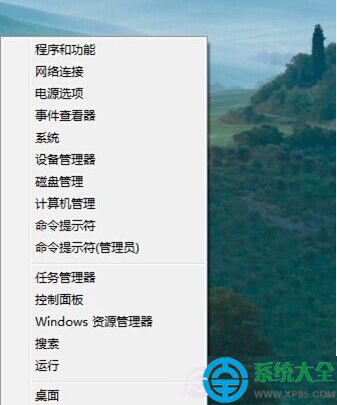
按住“Windows键+X”,系统将在桌面左下角弹出一些功能的快捷入口,包括:电源选项、事件查看器、系统、设备管理器、程序与功能、网络连接、磁盘管理器、任务管理器、控制面板、Windows资源管理器、计算机管理、、搜索、运行、桌面。命令提示符等功能。
Windows+X快捷菜单
二、不用第三方软件就可以快速找回开始菜单
第一步:首先在桌面版Windows 8启动资源管理器,单击工具栏上的“查看”选项卡后,查看“隐藏项目”中隐藏的文件和文件夹数量。
第二步:完成上述步骤后,右击屏幕下方任务栏选则“工具栏”>“新建工具栏”,打开一个新建窗口。
第三步:在新窗口中选择“程序数据”>“微软”>“Windows”>“开始菜单”。完成后开始菜单就会出现在任务栏右侧了。右击取消“锁定任务栏”选则,还可以随意移动开始菜单的位置。
三、借助第三方工具
当然,有的时候,如果系统本身自有的功能并不能满足你的要求,你也可以借助网上的一些第三方辅助功能来实现它的功能。利用第三方软件,可以把你带回win7系统和XP系统的时代。呵呵,很神奇吧。当然,第三方软件有很多,比如说“win8优化大师”就是一款很实用的软件。不过,你也可以选择用Classic Shell开始菜单软件。这两款软件都是免费的,大家可以放心使用。
以上就是小编为大家介绍的win8找不到开始程序的内容,找回win8开始菜单和开始按纽的方法就是那么简单。只要按照上面win8找不到开始程序的方法的描述来就好,好了,有需要的盆友记得要赶紧学起来哦!感谢大家一如既往对我们的支持。我们会为大家提供更多的咨询。




 魔法猪一健重装系统win10
 装机吧重装系统win10
 系统之家一键重装
 小白重装win10
 杜特门窗管家 v1.2.31 官方版 - 专业的门窗管理工具,提升您的家居安全
 免费下载DreamPlan(房屋设计软件) v6.80,打造梦想家园
 全新升级!门窗天使 v2021官方版,保护您的家居安全
 创想3D家居设计 v2.0.0全新升级版,打造您的梦想家居
 全新升级!三维家3D云设计软件v2.2.0,打造您的梦想家园!
 全新升级!Sweet Home 3D官方版v7.0.2,打造梦想家园的室内装潢设计软件
 优化后的标题
 最新版躺平设
 每平每屋设计
 [pCon planne
 Ehome室内设
 家居设计软件
 微信公众号
微信公众号

 抖音号
抖音号

 联系我们
联系我们
 常见问题
常见问题



