


 立即下载
立即下载用U盘进行电脑公司系统安装教程
分类:windows7教程 发布时间:2016-09-06 08:00:02
电脑公司系统相信很多朋友都有所耳闻,而系统之家小编手里的这一篇电脑公司系统安装教程则是经历了多年风雨依然足以奋战在重装系统最前线的精品教程。有很多朋友找小编要了之后都顺利重装系统了,本着好东西要大家一起分享的原则,接下来就给大家分享一下用U盘进行电脑公司系统安装教程!
1、下载系统之家U盘启动工具(点击下载)并安装,把制作好并存有电脑公司win7系统iso镜像文件的系统之家u盘启动盘插在电脑usb接口上,接着重启电脑,在出现开机画面时使用一键u盘启动快捷键的方法进入到启动项选择窗口,选择u盘启动进入系统之家主菜单界面,再选择【02】运行系统之家win8pe防蓝屏选项,按回车键确认选择,如下图所示:
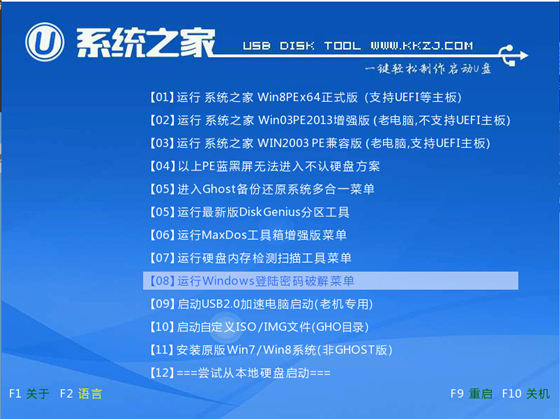
电脑公司系统安装教程图1
2、进入到win8pe系统后,双击打开系统之家pe装机工具,然后展开工具主窗口界面的下拉菜单,选择u盘中的电脑公司win7系统iso镜像文件,如下图所示:

电脑公司系统安装教程图2
3、系统之家pe装机工具会自动加载gho文件,单击选择c盘为系统盘,点击“确定”按钮即可,如下图所示:
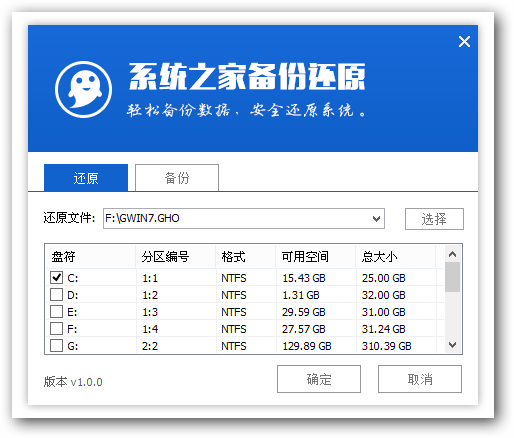
电脑公司系统安装教程图3
4、随即在弹出的提示窗口中,点击“是”按钮继续,如下图所示:
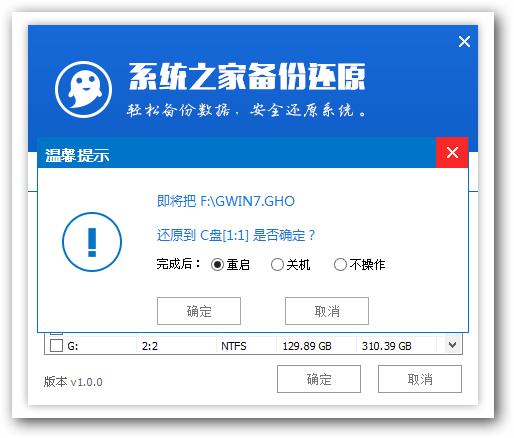
电脑公司系统安装教程图4
5、然后耐心等待系统文件释放完成即可,如下图所示:

电脑公司系统安装教程图5
6、系统文件释放完成后,自动重启电脑,并完成后续安装程序,如下图所示:

电脑公司系统安装教程图6
7、后续程序安装完成后,自动重启电脑直到进入win7系统桌面即可,如下图所示:

电脑公司系统安装教程图7
借助这篇用U盘进行电脑公司系统安装教程,小编不知道帮助多少朋友安装了电脑公司系统,当然外快也没少赚,饭局也没少蹭,是不是非常爽呢?如果大家成为了装机大神,一定也能够享受小编这种待遇的。想要成为装机大神?从研究电脑公司系统安装教程开始!




 魔法猪一健重装系统win10
 装机吧重装系统win10
 系统之家一键重装
 小白重装win10
 杜特门窗管家 v1.2.31 官方版 - 专业的门窗管理工具,提升您的家居安全
 免费下载DreamPlan(房屋设计软件) v6.80,打造梦想家园
 全新升级!门窗天使 v2021官方版,保护您的家居安全
 创想3D家居设计 v2.0.0全新升级版,打造您的梦想家居
 全新升级!三维家3D云设计软件v2.2.0,打造您的梦想家园!
 全新升级!Sweet Home 3D官方版v7.0.2,打造梦想家园的室内装潢设计软件
 优化后的标题
 最新版躺平设
 每平每屋设计
 [pCon planne
 Ehome室内设
 家居设计软件
 微信公众号
微信公众号

 抖音号
抖音号

 联系我们
联系我们
 常见问题
常见问题



