


 立即下载
立即下载手把手教你如何给rar文件加密
分类:windows7教程 发布时间:2016-08-29 00:02:28
有不少的人问小编如何给rar文件加密?在工作生活中我们常常会将一些大的文件进行压缩处理以便于减少其内存,而有些压缩的文件属于隐私或机密需要加密处理。那如何给rar文件加密?下面就让小编给大家介绍一下关于如何给rar文件加密的方法吧。
1、选择需要加密压缩的文件,右键,选择【添加到压缩文件】。
2、在【常规】中点击【设置密码】。
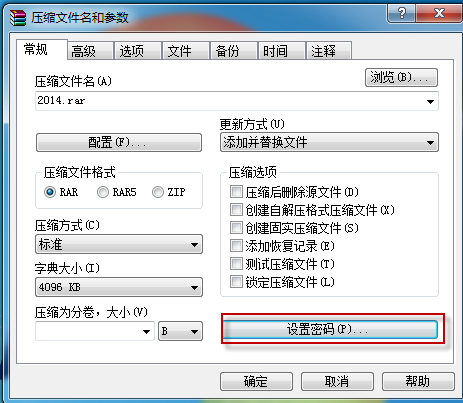
3、输入两次相同的密码,然后点击【确认】。
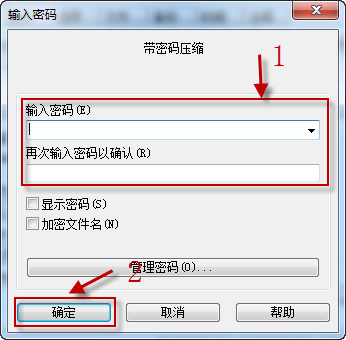
如何给rar文件加密教程图2
4、回到【常规】在点击【确认】,文件就开始了加密压缩的过程。
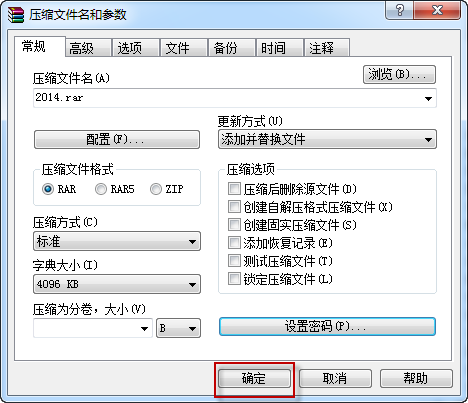
如何给rar文件加密教程图3
压缩完成后,一份打开需要密码的压缩文件就出来了。(各版本的winrar操作可能不同)
关于如何给rar文件加密的解决方法就介绍到这里,有需要的朋友可以按照教程的方法来解决吧。如果想了解更多资讯敬请关注www.163987.com




 魔法猪一健重装系统win10
 装机吧重装系统win10
 系统之家一键重装
 小白重装win10
 杜特门窗管家 v1.2.31 官方版 - 专业的门窗管理工具,提升您的家居安全
 免费下载DreamPlan(房屋设计软件) v6.80,打造梦想家园
 全新升级!门窗天使 v2021官方版,保护您的家居安全
 创想3D家居设计 v2.0.0全新升级版,打造您的梦想家居
 全新升级!三维家3D云设计软件v2.2.0,打造您的梦想家园!
 全新升级!Sweet Home 3D官方版v7.0.2,打造梦想家园的室内装潢设计软件
 优化后的标题
 最新版躺平设
 每平每屋设计
 [pCon planne
 Ehome室内设
 家居设计软件
 微信公众号
微信公众号

 抖音号
抖音号

 联系我们
联系我们
 常见问题
常见问题



