


 立即下载
立即下载系统之家一键重装如何重装系统win8
分类:windows7教程 发布时间:2015-05-29 17:58:33
Windows 8 是由微软 (Microsoft )开发 的,继Windows 7 之后的新一代windows操作系统 ,于北京时间 2012年10月26日正式推出。
特色:Windows 8的界面变化极大。系统界面上,Windows 8采用Modern UI界面,各种程序以磁贴的样式呈现;操作上,大幅改变以往的操作逻辑,提供屏幕触控支持;硬件兼容上,Windows8支持来自Intel、AMD和ARM的芯片架构,可应用于台式机、笔记本、平板电脑上。
还在为哪款系统重装大师好用而烦恼吗?系统之家一键重装大师系统稳定,兼容性达到99.9%,提供XP/Win7/Win8 系统一键重装功能。是一款傻瓜式的重装系统软件。下面小编就告诉你系统之家一键重装win8的教程。
重装系统win8有多种方法,最常见就是一键重装与U盘重装,这里小编给大家带来一键重装系统win8教程,U盘重装方法就不在这里写出来了,大家又需要可以看下下面的两个U盘装系统教程(推荐使用,能在系统崩溃等电脑不能正常运行时重装系统)。
1)系统之家U盘装系统教程。
详情点击:https://www.163987.com/help/win8.html
2)小白一键U盘装系统教程。
详情点击:https://www.163987.com/soft/18773.html
一.下载系统之家一键重装大师软件,下载地址:http//chongzhuang.163987.com/
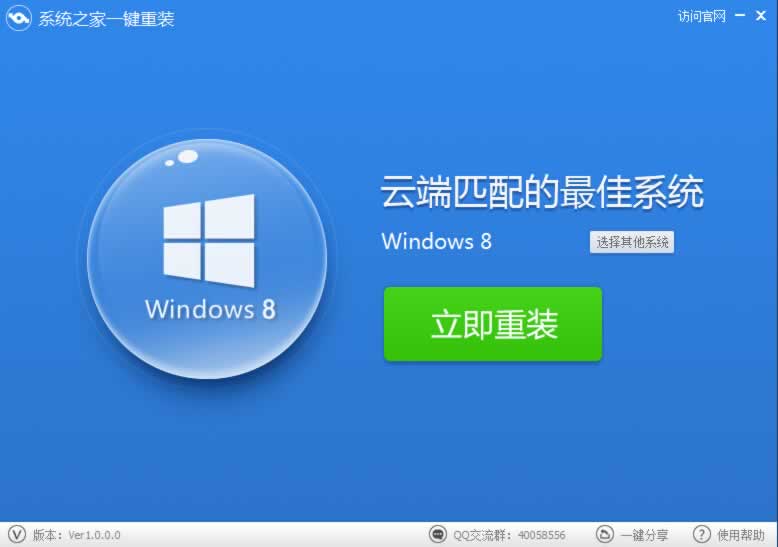
进入软件主界面。选择windows8系统图标,点击“立即重装”按钮进入下一步。
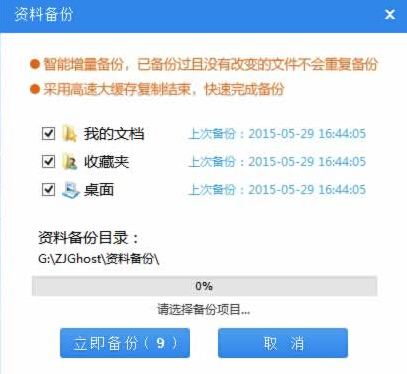
二.系统之家重装大师会对您系统盘中的(一般系统盘为C盘)我的文档、收藏夹和桌面资料进行备份。备份的文件将会自动保存到您系统磁盘最大的分区中,名称为X:ZJGhost资料备份文件夹中。在下面的进度条中可以看到备份的进度,一般备份在1-2分钟之内就可以完成。完成后会自动进入下一步。
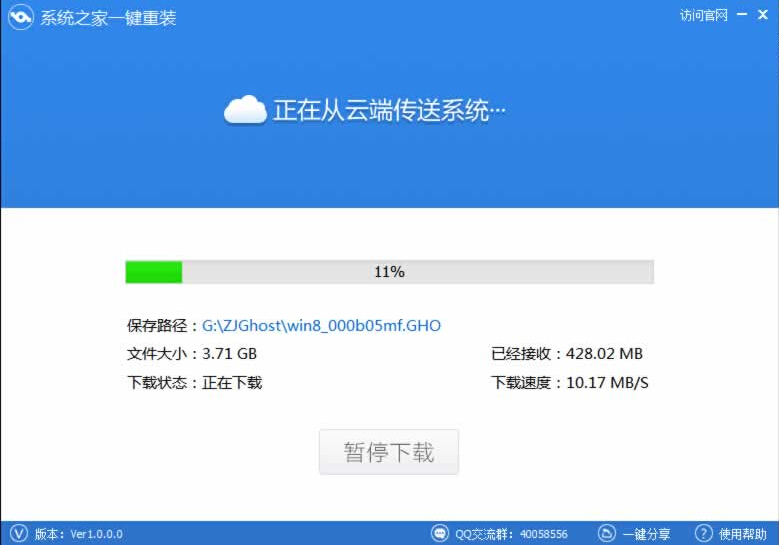
三.然后系统之家重装大师会自动进行系统下载,根据网速不同下载完成的速度也不同,Win8系统一般在1小时内完成下载。
四.待系统下载完毕后,就可以进行Win8系统一键安装过程了。在一键安装Win8系统之前,会出现一个提示框,提醒您软件即将重启计算机自动完成系统安装,您只需点击立刻重启即可。
好了,系统之家一键安装win8系统教程结束,整个过程全自动,无需看守,整个操作流程简单高效,无需任何的技术。是款好用的一键重装系统软件。 希望对大家有所帮助。
还有其他月份的win8系统版供你选择:




 魔法猪一健重装系统win10
 装机吧重装系统win10
 系统之家一键重装
 小白重装win10
 杜特门窗管家 v1.2.31 官方版 - 专业的门窗管理工具,提升您的家居安全
 免费下载DreamPlan(房屋设计软件) v6.80,打造梦想家园
 全新升级!门窗天使 v2021官方版,保护您的家居安全
 创想3D家居设计 v2.0.0全新升级版,打造您的梦想家居
 全新升级!三维家3D云设计软件v2.2.0,打造您的梦想家园!
 全新升级!Sweet Home 3D官方版v7.0.2,打造梦想家园的室内装潢设计软件
 优化后的标题
 最新版躺平设
 每平每屋设计
 [pCon planne
 Ehome室内设
 家居设计软件
 微信公众号
微信公众号

 抖音号
抖音号

 联系我们
联系我们
 常见问题
常见问题



