


 立即下载
立即下载怎么装双系统(xp win7双系统)
分类:windows7教程 发布时间:2015-03-25 12:13:14
有不少的人希望电脑在使用XP系统的同时也可以使用win7系统,那我们现在就以XP和win7双系统安装为例学习电脑如何进行双系统安装。这个安装教程比较简单,不用刻盘,也不用恢复启动菜单!
一、双系统安装前准备
下载好ISO镜像文件(系统下载)放在非系统盘下备用,确保有一个大约20G左右的NTFS格式(必须此格式)硬盘分区(WIN7硬盘占用率很小10G左右,比VSITA少多了),如果有一个这样的20G左右的分区最好了,可以直接将WIN7安装此盘符下!
如果没有怎么办呢?
1.可以用系统安装盘将所有分区删除后,重新分区;
2.也可以用XP下的磁盘管理来进行调整。腾出一个空白分区,要保证在20G以上哦,由于XP下不支持分区容量的调整,只能将这个空白分区。删除后,重新分配出20G左右的分区。
二、双系统安装正式开始
下载《DAEMON Tools Lite虚拟光驱》(也可以不用哦,只要大家有时间是一定会解压完的)
安装虚拟光驱过程会重启计算机,属正常现象。安装好以后右下角任务栏会出现虚拟光驱图标点击图标加载镜像文件,找到刚才下载好的WIN7系统ISO镜像文件
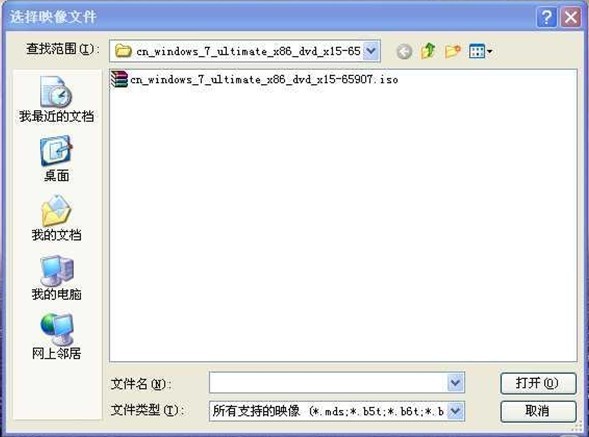
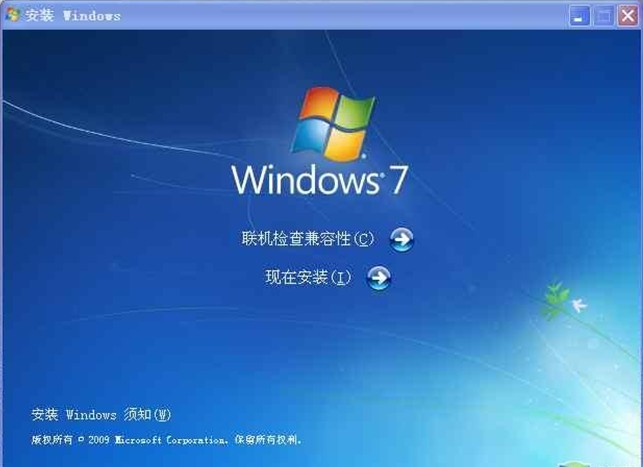
选择文件,打开,就会自动弹出WIN7安装窗口,点击“现在安装”
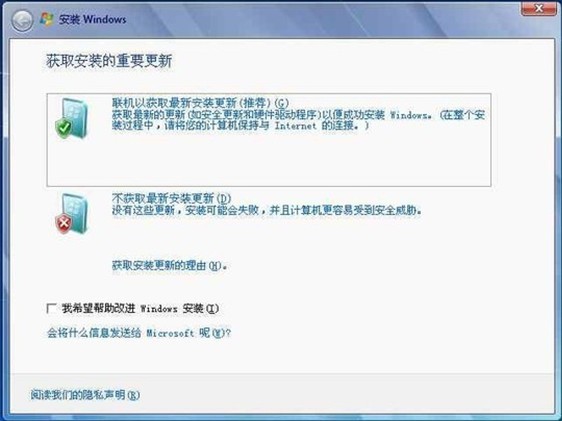
一般不联机跟新
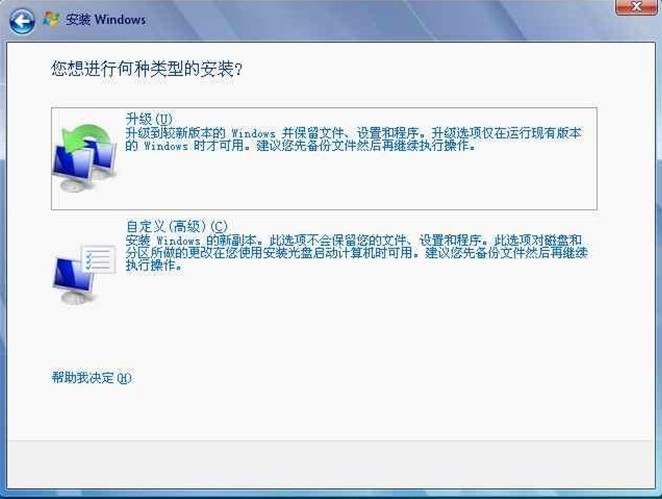
选择“自定义”,不要选择“升级”,选择“升级”会把XP覆盖的。
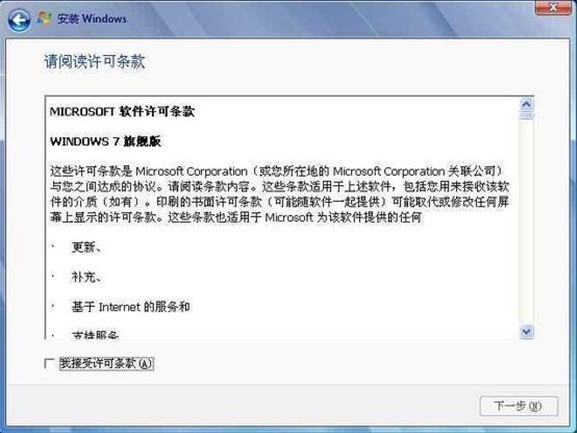
选择接受协议
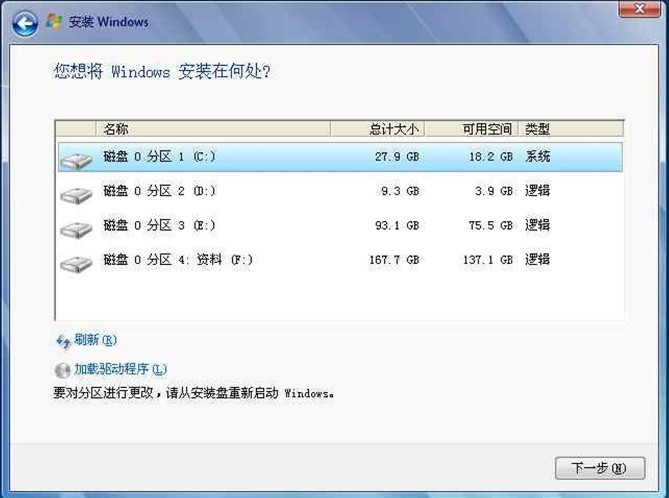
选择刚才分好的20G的D盘(别看我图片上的,不一样哦,建议大家XP装C盘,我的XP在D盘,后来就后悔了,发现XP装在D盘换系统不是一般的不方便)
好了一切等着他自己安装就可以了,至此一个双系统就做好啦!
这样装有什么好处呢?好像和刻盘安装没什么区别啊!
大家可以试试用光盘安装的方法,试一下。你们会发现安装完系统重新启动的时候只能直接进入了WIN7,虽然C盘XP文件还在,但是就是启动不了XP。这就是启动菜单被修改的缘故,因为不管什么系统,他的启动菜单文件都在C盘,光盘安装的时候会修改XP下的系统启动文件而导致XP无法启动,还有可能实现双启动后导致驱动安装混乱的现象!
在XP系统下安装双系统的好处就在于,安装过程中系统会自动调整启动文件,添加系统启动菜单,这样就不会有备份启动文件来恢复启动菜单那么麻烦了(还要导入CMD命令,我试过虽然成功,但那不是一般的麻烦啊),第一次重启后大家就会发现XP的启动名字是“早期版本的WINDOWS”,下面就是WINDOWS 7喽!启动菜单的名字可以下载一个软件来修改启动菜单的名字,大家到网上搜一下就可以了,网上教程很多的。




 魔法猪一健重装系统win10
 装机吧重装系统win10
 系统之家一键重装
 小白重装win10
 杜特门窗管家 v1.2.31 官方版 - 专业的门窗管理工具,提升您的家居安全
 免费下载DreamPlan(房屋设计软件) v6.80,打造梦想家园
 全新升级!门窗天使 v2021官方版,保护您的家居安全
 创想3D家居设计 v2.0.0全新升级版,打造您的梦想家居
 全新升级!三维家3D云设计软件v2.2.0,打造您的梦想家园!
 全新升级!Sweet Home 3D官方版v7.0.2,打造梦想家园的室内装潢设计软件
 优化后的标题
 最新版躺平设
 每平每屋设计
 [pCon planne
 Ehome室内设
 家居设计软件
 微信公众号
微信公众号

 抖音号
抖音号

 联系我们
联系我们
 常见问题
常见问题



